Levende
Stop motion med tegninger: sådan gør du
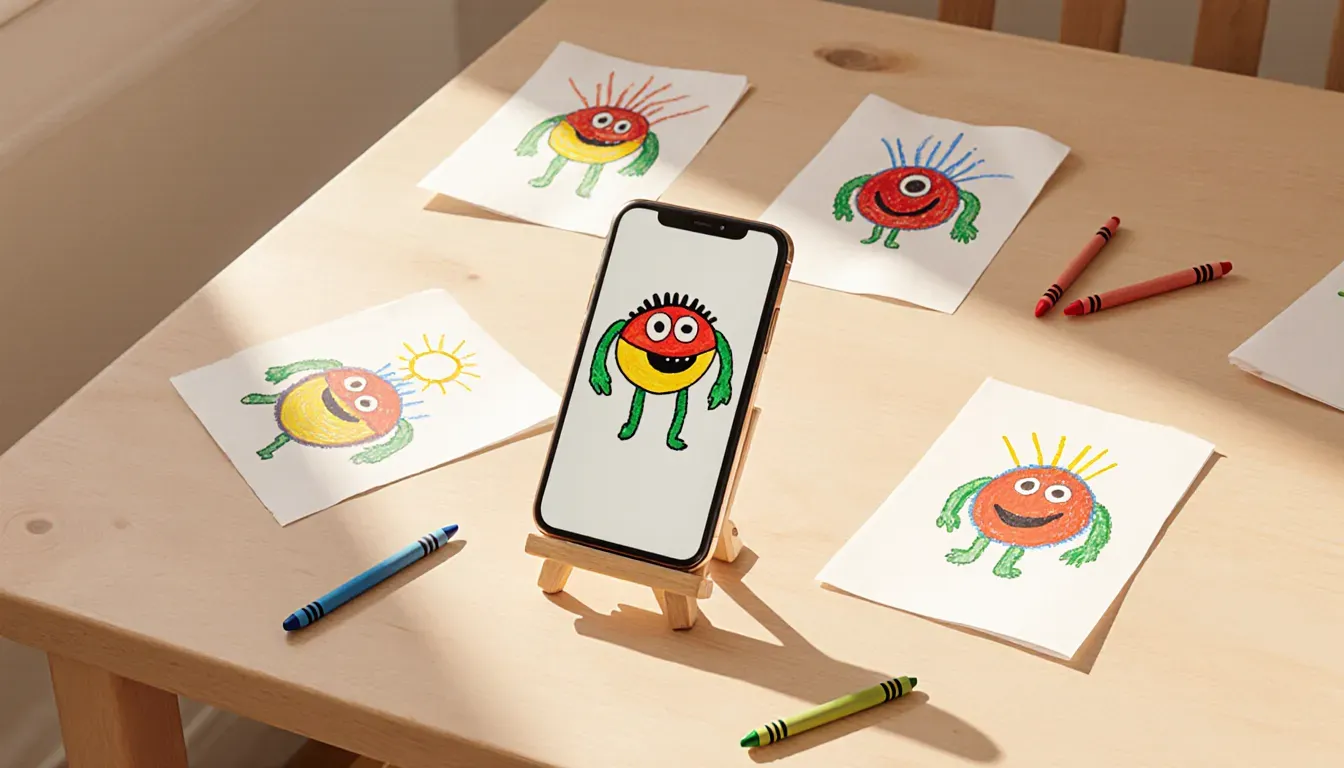
Sæt telefonen fast over papiret, tegn din figur, og tag et billede. Ret lidt i tegningen, tag det næste billede, og bliv ved. Når billederne afspilles med 8 til 12 i sekundet, bevæger tegningen sig. Du kan lave en ny tegning til hvert billede, viske ud og tegne en del af den samme tegning om, eller klippe figuren ud af papir og flytte arme og ben mellem billederne. En gratis stop motion-app tager billederne og afspiller dem.
Det skal du bruge
- En telefon, der står helt stille. Læg den hen over to stakke bøger med kameraet nedad, eller brug et telefonstativ. Flytter telefonen sig mellem billederne, hopper hele billedet.
- Papir og en mørk tusch. Kraftige streger står tydeligere på billederne end blyant.
- En lampe. Dagslyset skifter, hver gang en sky går for solen, og så flimrer filmen. En lampe giver det samme lys på alle billeder.
- En stop motion-app. Stop Motion Studio er gratis til iPhone, iPad og Android, og man kan købe ekstra funktioner i appen. Den lægger en svag kopi af det sidste billede over kameraet (onion skin), så du kan se, hvor meget du har flyttet.
- Tape. Tape papiret fast til bordet, eller sæt mærker ved hjørnerne, så hvert ark ligger samme sted.
Trin for trin
- Stil telefonen over papiret, og tape papiret fast. Åbn appen, og start en ny film.
- Tegn den første tegning, og tag et billede.
- Ret lidt i tegningen: tag et nyt ark og tegn den næste stilling, visk et stykke ud og tegn det igen, eller flyt en papirarm et par millimeter. Tag så det næste billede, og hold hænderne ude af billedet.
- Bliv ved sådan. Små ændringer giver en glidende bevægelse, store spring ser hakkede ud.
- Afspil filmen. I de fleste apps kan du vælge farten, og 8 til 12 billeder i sekundet passer godt til tegninger. Læg lyd eller musik på, og gem videoen.
8 tegninger, 1 sekund
- 1
- 2
- 3
- 4
- 5
- 6
- 7
- 8
Tre måder at tegne filmen på
Uanset hvad ender det med billeder, der vises lige efter hinanden. Forskellen er, hvor meget du skal tegne.
En ny tegning til hvert billede
Kalkér den forrige tegning mod en rude eller på et lysbord, og ret kun det, der bevæger sig. Sådan tegnede man tegnefilm i hånden.
Visk ud og tegn igen
Tegn på en whiteboardtavle eller med en blød blyant, visk den del ud, der bevæger sig, og tegn den igen lidt længere henne. De svage spor, du ikke får visket væk, giver filmen sit eget udtryk.
Papirudklip
Tegn figuren én gang, klip hoved, arme og ben ud, og skub lidt til dem mellem billederne.
Med 12 billeder i sekundet skal du bruge 12 tegninger til ét sekund film, så den første måde giver meget tegnearbejde. Det er nemmest at begynde med papirudklip.
Gode råd, der sparer dig for en masse arbejde
- Start med noget kort: en bold, der hopper, en blomst, der vokser, et ansigt, der blinker. Tre sekunder er rigeligt til den første film.
- Tag to billeder af hver tegning. Så rækker 6 tegninger til et sekund ved 12 billeder i sekundet. Bevægelsen bliver lidt mere hakket, men det klæder tegninger.
- Tegn baggrunden én gang på et ark for sig, og flyt kun figuren oven på den.
- Kan du låse fokus og lys i appen, så gør det. Så bliver billederne ikke skiftevis lysere og mørkere.
- Har du allerede lavet en flipbog? Fotografér den side for side, så har du en stop motion-film.
Én tegning, der bevæger sig, uden at du tegner den igen
Stop motion kræver snesevis af tegninger, og det er halvdelen af det sjove. Men nogle gange har et barn én tegning, det er særligt glad for, og vil bare se den danse. Derfor lavede jeg Levende. Du scanner tegningen, iPhonen klipper figuren ud og giver den et skelet, og så kan den gå, hoppe og danse – der er 20 bevægelser at vælge imellem. Du kan optage en video på op til 30 sekunder.
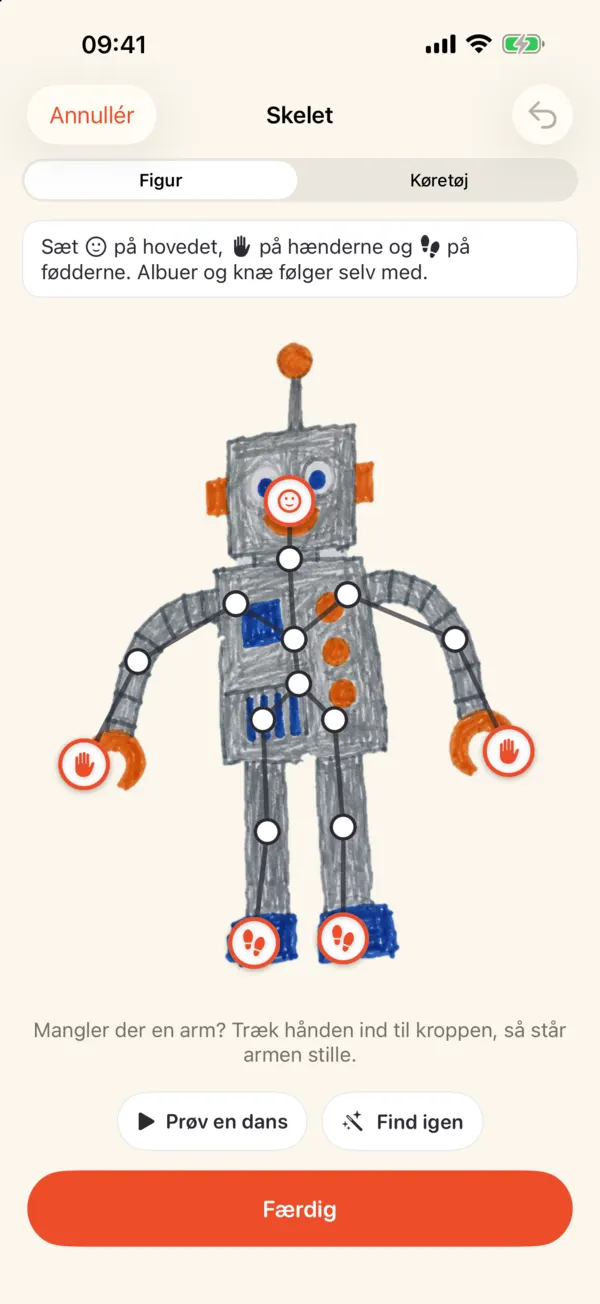 1Træk en prik, der sidder forkert
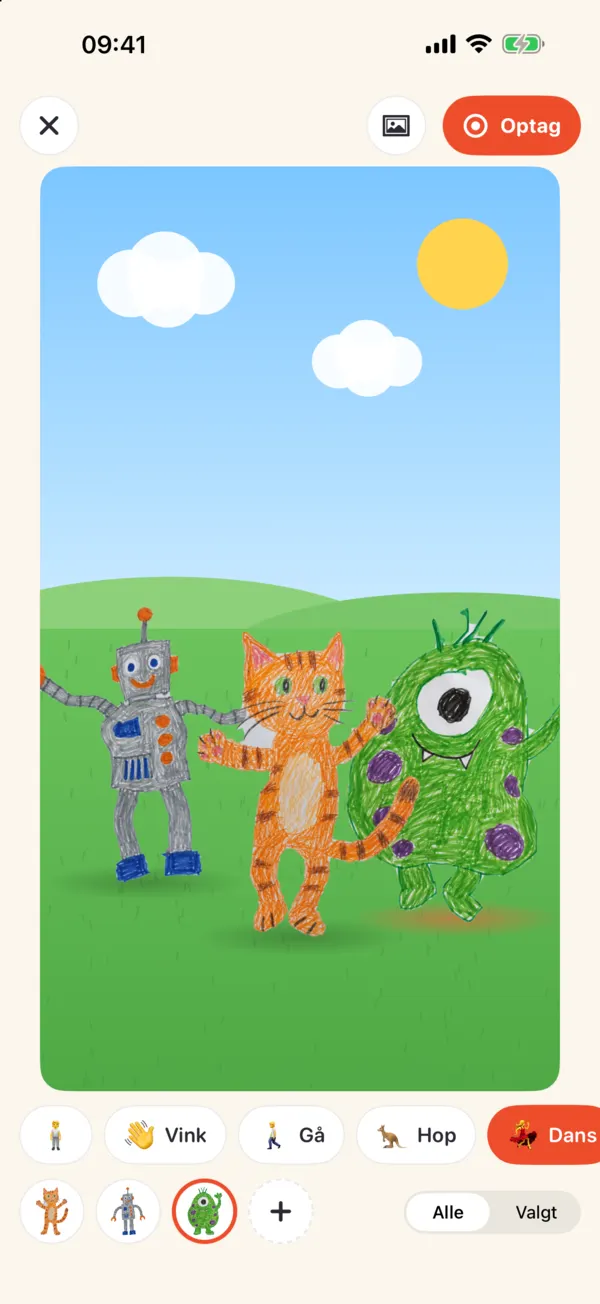 2Vælg en af 20 bevægelser3Optag en video på op til 30 sekunder
- Træk en prik, der sidder forkert
- Vælg en af 20 bevægelser
- Optag en video på op til 30 sekunder
Levende er ikke en stop motion-app: den filmer ikke billede for billede, og bevægelserne følger med appen, du laver dem ikke selv. Levende koster 19 kr. én gang, og så har du det hele: ingen reklamer, ingen konto, og tegningen bliver på din iPhone eller iPad. Du kan se, hvordan man gør, i sådan animerer du en tegning.