Levende
絵でコマ撮りアニメを作る方法
紙の真上にスマホを固定し、キャラクターを描いて写真を1枚撮ります。絵を少しだけ変えて次の1枚を撮り、それをくり返します。1秒に8〜12枚の速さで再生すると、絵が動いて見えます。やり方は3つ。1枚ごとに新しく描くか、1枚の絵の一部を消しては描き直すか、紙で切り抜いたキャラクターの手足を少しずつ動かすかです。撮影も再生も、無料のコマ撮りアプリにおまかせできます。
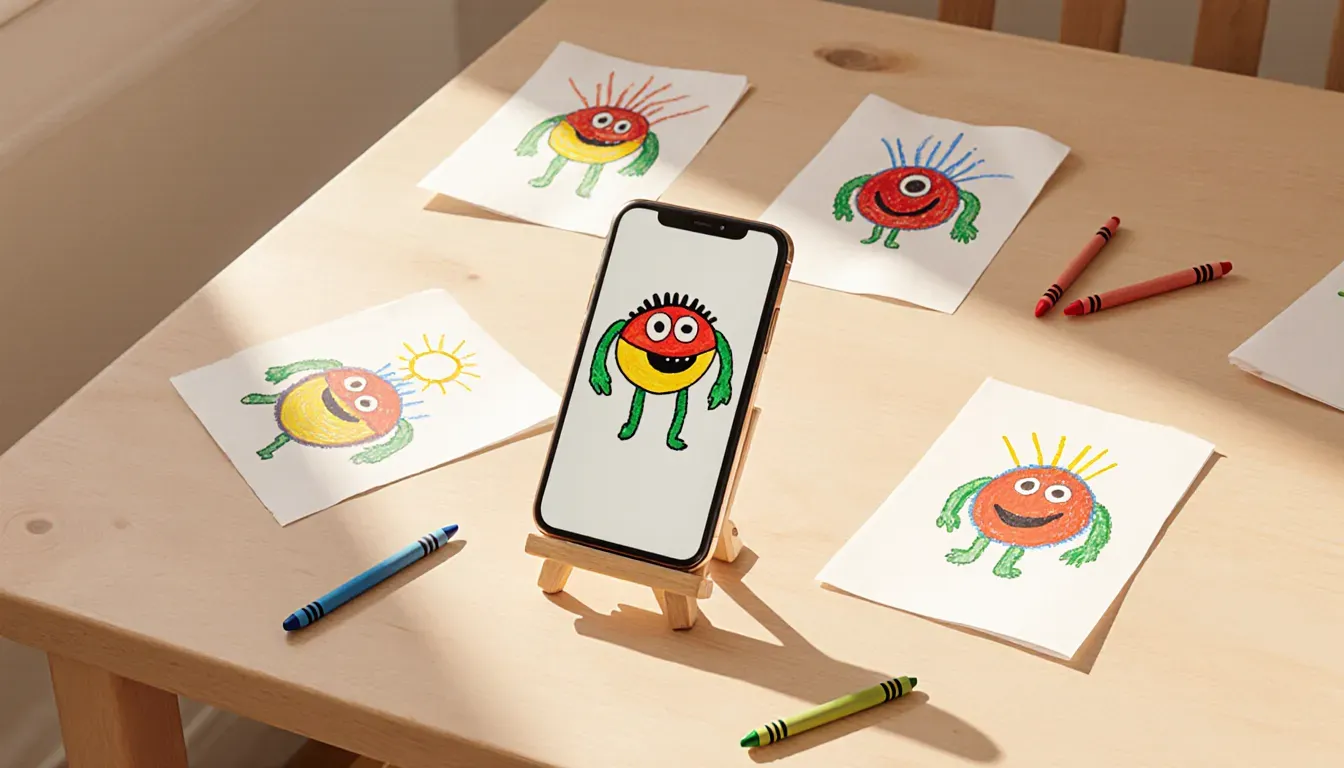
用意するもの
- スマホと、固定する台。本を2つの山に積んで、その上にスマホを橋のように渡し、カメラを下に向けます。スマホスタンドを使ってもかまいません。撮影の途中でスマホが動くと、画面全体がガクッとずれてしまいます。
- 紙と、黒など濃い色のサインペン。鉛筆の線より、くっきりしたペンの線のほうがカメラにきれいに写ります。
- 電気スタンド。窓からの光は雲がかかるたびに明るさが変わり、映像がチカチカする原因になります。スタンドの明かりなら、どのコマも同じ明るさで撮れます。
- コマ撮りアプリ。Stop Motion StudioはiPhone・iPad・Androidで無料で使えます(一部の機能は有料)。直前に撮った写真がうっすら重なって見える「オニオンスキン」機能があるので、どのくらい動かしたかがひと目でわかります。
- マスキングテープ。紙を机にテープでとめるか、紙の四隅の位置に印をつけておき、毎回同じところに置けるようにします。
作り方
- 紙をテープで机にとめ、その真上にスマホをセットします。アプリを開いて、新しいムービーを作ります。
- 最初の絵を描いて、1枚撮ります。
- 絵を少しだけ変えます。新しい紙に次のポーズを描く、一部を消して描き直す、切り抜いた腕を数ミリずらす、などです。手が写りこまないように気をつけて、次の1枚を撮ります。
- これをくり返します。少しずつ変えると動きがなめらかになり、大きく変えるとカクカクします。
- 撮り終わったら再生してみましょう。たいていのアプリでは再生速度を変えられます。絵なら1秒に8〜12コマくらいがちょうどいいでしょう。効果音や音楽をつけたら、動画として保存します。
8枚の絵で1秒
- 1
- 2
- 3
- 4
- 5
- 6
- 7
- 8
3つの描き方
どのやり方でも、最後は写真を順番に見せるだけ。違うのは、描く量です。
1コマごとに新しく描く
前の絵を窓ガラスやトレース台で透かして写し、動くところだけを変えて描きます。昔のアニメも、こうして1枚ずつ手で描かれていました。
消して描き直す
ホワイトボードか、やわらかい鉛筆で描き、動くところだけを消して描き直します。消しきれずにうっすら残った線も、いい味になります。
紙の切り抜き
キャラクターを1回だけ描き、頭と手足を切り抜いて、撮るたびに少しずつ動かします。
1秒12コマなら、1秒分で写真が12枚いります。1つ目のやり方だと、そのぶん描く枚数もかなり多くなります。はじめてなら、切り抜きがいちばん手軽です。
手間をぐっと減らすコツ
- まずは短いものから。はずむボール、のびていく花、まばたきする顔など。3秒でもりっぱな作品です。
- 1枚の絵につき2回ずつ撮ります。1秒12コマでも、絵は6枚で1秒分になります。動きは少しカクカクしますが、手描きの絵にはかえってそれが味になります。
- 背景は別の紙に1回だけ描き、その上でキャラクターだけを動かします。
- アプリでピントと明るさを固定できるなら、固定しておきましょう。コマごとに画面が明るくなったり暗くなったりするのを防げます。
- パラパラ漫画をもう作ったなら、1ページずつ写真に撮れば、それだけでコマ撮りアニメになります。
何枚も描かずに、お気に入りの1枚を動かすなら
コマ撮りはたくさん描いて撮るので手間がかかりますが、そこがまた楽しいところです。でも、お気に入りの1枚を「とにかく踊らせてみたい」という子もいますよね。そんなときのために私が作ったのが、Levendeです。絵をスキャンすると、iPhoneがキャラクターを切り抜いて骨格をつけます。すると絵が、20種類の動きで歩いたり、ジャンプしたり、踊ったりします。最大30秒の動画に撮ることもできます。
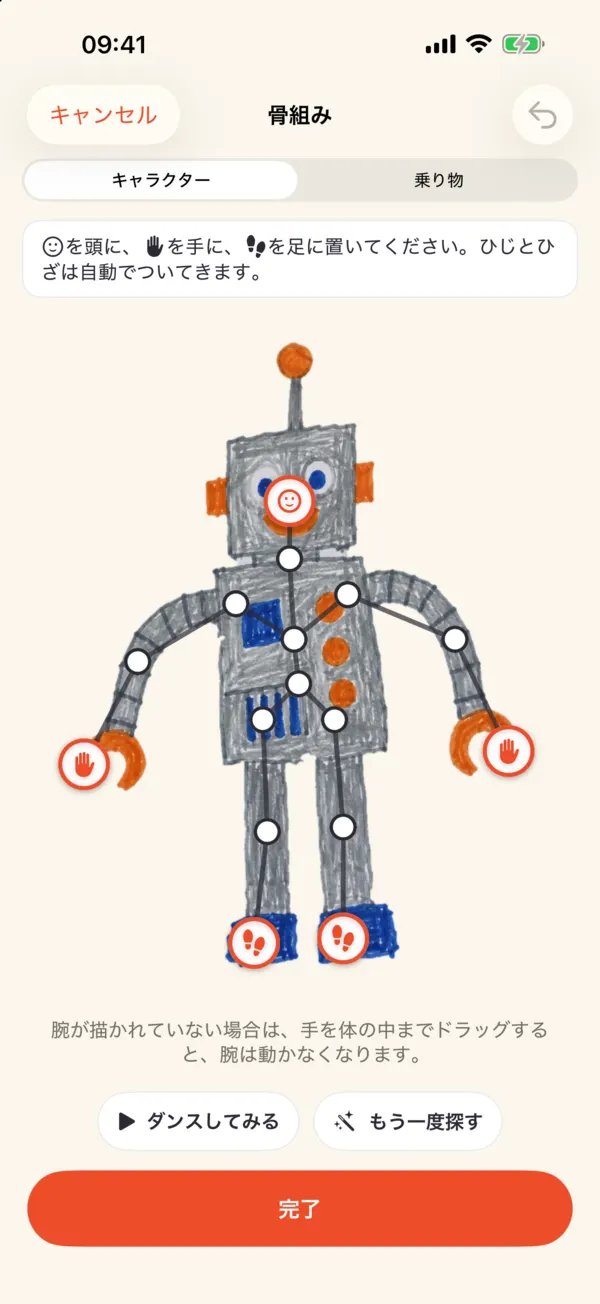 1ずれている点はドラッグで直せます
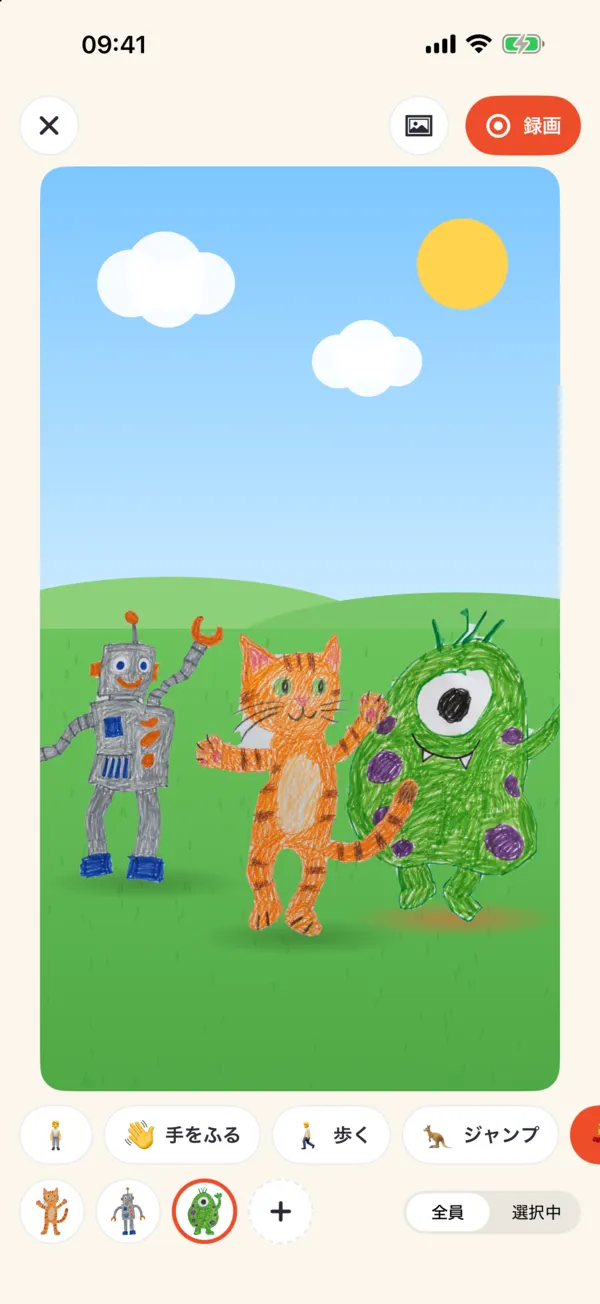 220種類の動きから選べます3最大30秒の動画を撮れます
- ずれている点はドラッグで直せます
- 20種類の動きから選べます
- 最大30秒の動画を撮れます
なお、Levendeはコマ撮りアプリではありません。1コマずつ撮影する機能はなく、動きもアプリに入っているものから選ぶので、自分で動きを作ることはできません。300円の買い切りで、すべての機能が使え、広告もアカウント登録もありません。絵がiPhoneやiPadの外に送られることもありません。くわしい手順は描いた絵を動かす方法にあります。