Levende
그림으로 스톱모션 만드는 법
종이 위에 휴대폰을 고정하고, 캐릭터를 그려서 사진을 한 장 찍어요. 그림을 조금 바꿔서 또 한 장 찍고, 이걸 계속 되풀이해요. 이렇게 찍은 사진을 1초에 8~12장 속도로 재생하면 그림이 움직이는 것처럼 보여요. 방법은 세 가지예요. 사진마다 새로 그리거나, 그림 한 장에서 일부만 지우고 다시 그리거나, 종이로 오린 캐릭터의 팔다리를 조금씩 옮겨 가며 찍는 거예요. 사진을 찍고 이어서 재생하는 건 무료 스톱모션 앱이 알아서 해 줘요.
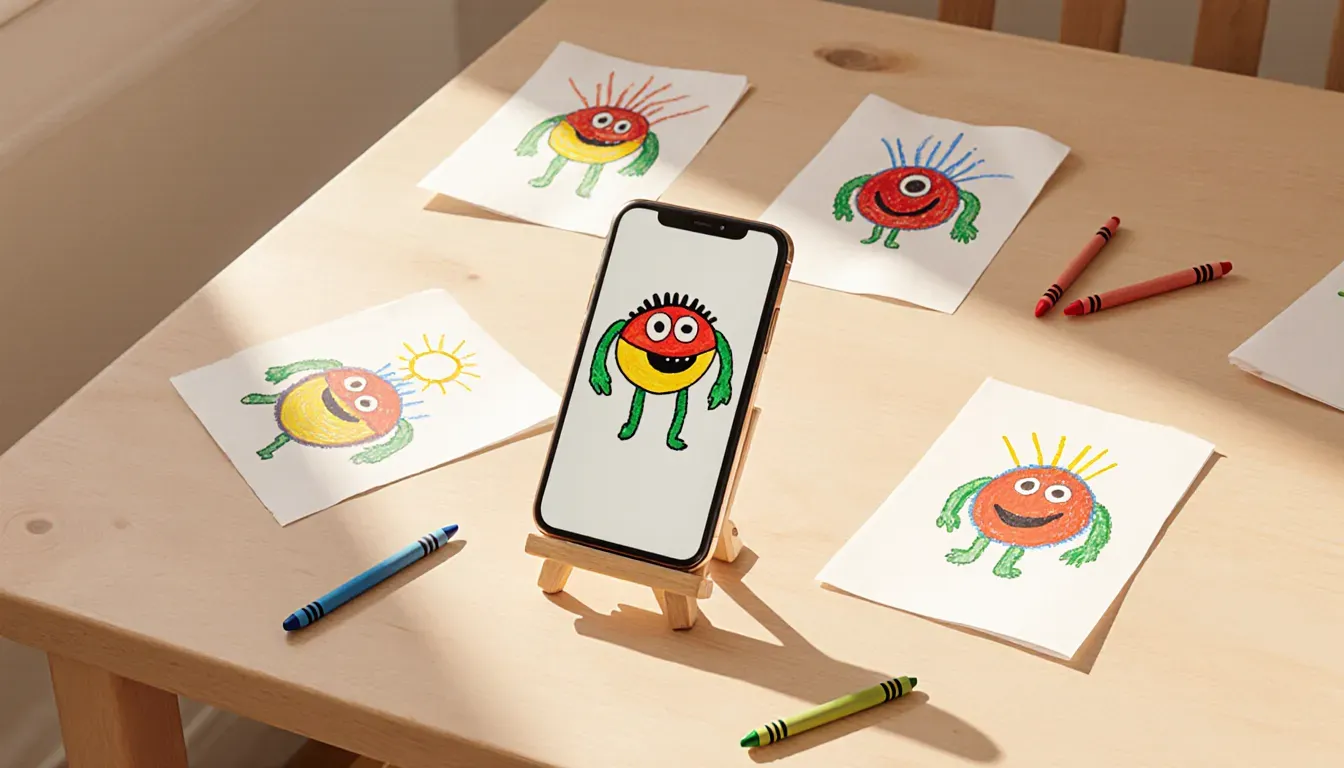
준비물
- 단단히 고정한 휴대폰. 책을 두 군데에 쌓고 그 위에 카메라가 아래를 향하게 휴대폰을 걸쳐 놓거나, 휴대폰 거치대를 써요. 찍는 도중에 휴대폰이 움직이면 화면 전체가 툭 튀어 버려요.
- 종이와 진한 색 사인펜. 연필 선보다 사인펜으로 그은 진한 선이 카메라에 더 또렷하게 찍혀요.
- 스탠드. 창으로 들어오는 햇빛은 구름이 지나갈 때마다 밝기가 달라져서 영상이 깜빡거려요. 스탠드를 켜고 찍으면 모든 사진이 같은 밝기로 나와요.
- 스톱모션 앱. Stop Motion Studio는 iPhone, iPad, Android에서 무료로 쓸 수 있어요(일부 기능은 유료). 바로 전에 찍은 사진을 흐리게 겹쳐 보여 주는 '어니언 스킨' 기능이 있어서, 얼마나 움직였는지 한눈에 보여요.
- 마스킹 테이프. 종이를 책상에 테이프로 붙여 두거나 네 귀퉁이 자리를 표시해 두면, 종이를 매번 같은 자리에 놓을 수 있어요.
만드는 순서
- 종이를 테이프로 책상에 붙이고, 그 위에 휴대폰을 고정해요. 앱을 열어 새 영상을 만들어요.
- 첫 그림을 그리고 사진을 한 장 찍어요.
- 그림을 조금만 바꿔요. 새 종이에 다음 동작을 그리거나, 일부를 지우고 다시 그리거나, 오려 둔 팔을 몇 밀리미터 옮기면 돼요. 손이 화면에 나오지 않게 비키고 다음 사진을 찍어요.
- 이걸 계속 반복해요. 조금씩 바꿀수록 부드럽게 움직이고, 한 번에 크게 바꾸면 뚝뚝 끊겨 보여요.
- 다 찍었으면 재생해 봐요. 대부분의 앱은 속도를 바꿀 수 있는데, 그림이라면 1초에 8~12프레임 정도가 잘 어울려요. 효과음이나 음악을 넣고 영상으로 저장하면 끝이에요.
그림 8장으로 1초
- 1
- 2
- 3
- 4
- 5
- 6
- 7
- 8
세 가지 그리는 방법
어떤 방법이든 결국은 사진을 차례로 보여 주는 거예요. 달라지는 건 얼마나 많이 그려야 하느냐뿐이에요.
사진마다 새로 그리기
앞 그림 위에 새 종이를 겹쳐 창문이나 라이트박스에 대고 비춰 보면서, 움직이는 부분만 바꿔 그려요. 옛날 만화 영화도 이렇게 한 장 한 장 손으로 그렸어요.
지우고 다시 그리기
화이트보드나 진한 연필로 그리고, 움직이는 부분만 지웠다가 다시 그려요. 다 지워지지 않고 남은 흐릿한 자국도 나름의 멋이 돼요.
종이 오리기
캐릭터를 한 번만 그리고, 머리와 팔다리를 오려서 사진을 찍을 때마다 조금씩 움직여요.
1초에 12프레임이면 1초 분량에 사진이 12장 필요해요. 그래서 첫 번째 방법은 그려야 할 그림이 꽤 많아요. 처음이라면 종이 오리기가 가장 쉬워요.
손이 훨씬 덜 가는 요령
- 처음엔 짧게 만들어요. 통통 튀는 공, 쑥쑥 자라는 꽃, 눈을 깜빡이는 얼굴 같은 거요. 3초짜리도 어엿한 작품이에요.
- 그림 한 장을 두 번씩 찍어요. 그러면 1초에 12프레임이어도 그림 6장으로 1초가 채워져요. 움직임이 조금 더 뚝뚝 끊기긴 하지만, 손그림에는 오히려 그게 잘 어울려요.
- 배경은 다른 종이에 한 번만 그려 두고, 그 위에서 캐릭터만 움직여요.
- 앱에서 초점과 노출을 고정할 수 있다면 고정해 두세요. 그래야 사진마다 밝아졌다 어두워졌다 하지 않아요.
- 플립북을 만들어 둔 게 있다면, 한 장씩 사진으로 찍기만 해도 스톱모션 영상이 돼요.
여러 장 그리지 않고, 아끼는 그림 한 장을 움직이고 싶다면
스톱모션은 그리고 찍는 일이 많지만, 사실 그게 또 재미예요. 그런데 아이가 아끼는 그림 한 장을 그냥 춤추게 해 보고 싶어 할 때도 있죠. 그럴 때 쓰라고 제가 만든 게 Levende예요. 그림을 스캔하면 iPhone이 캐릭터를 오려 내고 뼈대를 넣어 줘요. 그러면 그림이 20가지 동작으로 걷고, 뛰고, 춤을 춰요. 최대 30초짜리 영상으로 찍을 수도 있어요.
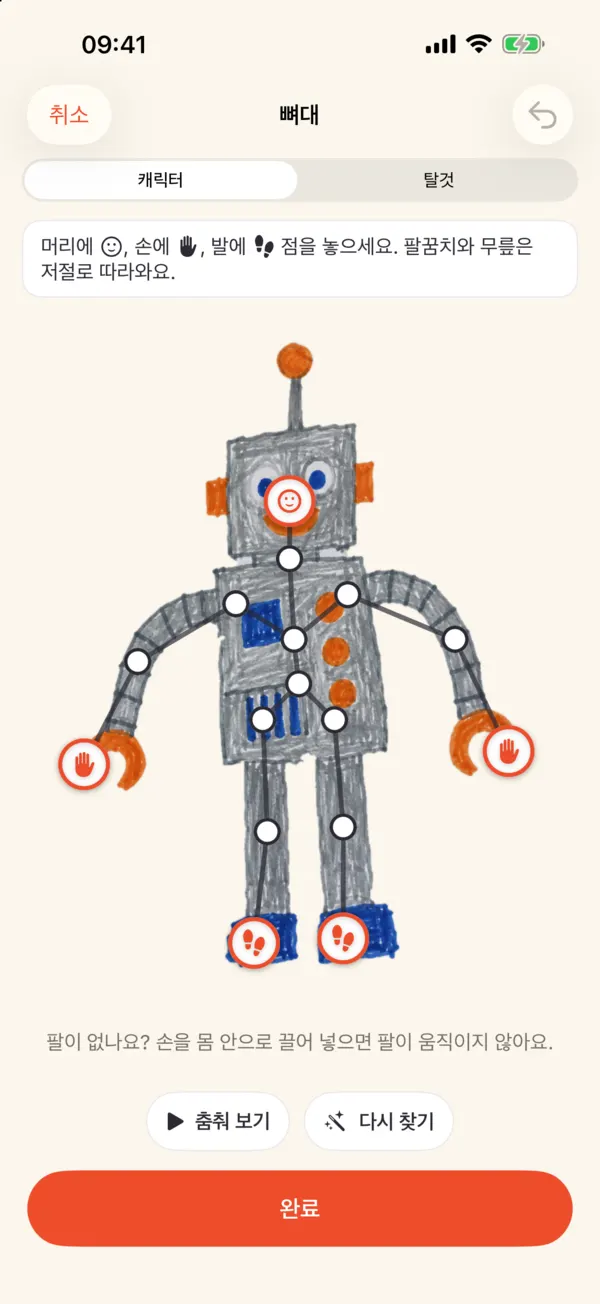 1잘못 찍힌 점은 끌어서 옮겨요
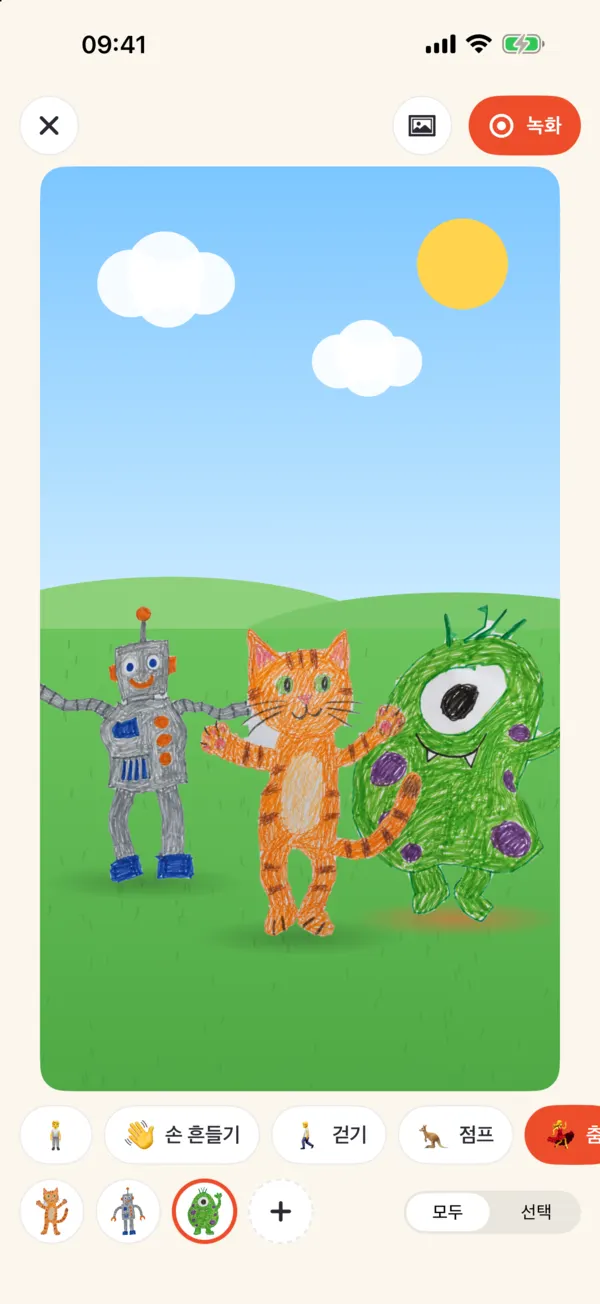 220가지 동작 중에서 골라요3최대 30초 영상을 찍어요
- 잘못 찍힌 점은 끌어서 옮겨요
- 20가지 동작 중에서 골라요
- 최대 30초 영상을 찍어요
참고로 Levende는 스톱모션 앱이 아니에요. 한 프레임씩 찍는 기능은 없고, 동작도 직접 만드는 게 아니라 앱에 들어 있는 것 중에서 골라요. 3,300원을 한 번만 내면 모든 기능을 쓸 수 있고, 광고도 없고 계정을 만들 필요도 없어요. 그림은 iPhone이나 iPad 밖으로 나가지 않아요. 자세한 방법은 그림을 움직이게 하는 법에 있어요.