Levende
Como fazer stop motion com desenho
Prenda o celular acima do papel, desenhe o personagem e tire uma foto. Mude um pouco o desenho, tire a próxima foto e continue assim. Quando as fotos passam num ritmo de 8 a 12 por segundo, o desenho ganha movimento. Você pode fazer um desenho novo para cada foto, apagar e redesenhar uma parte do mesmo desenho, ou recortar o personagem no papel e mexer os braços e as pernas entre uma foto e outra. Um app de stop motion gratuito tira as fotos e depois passa tudo em sequência.
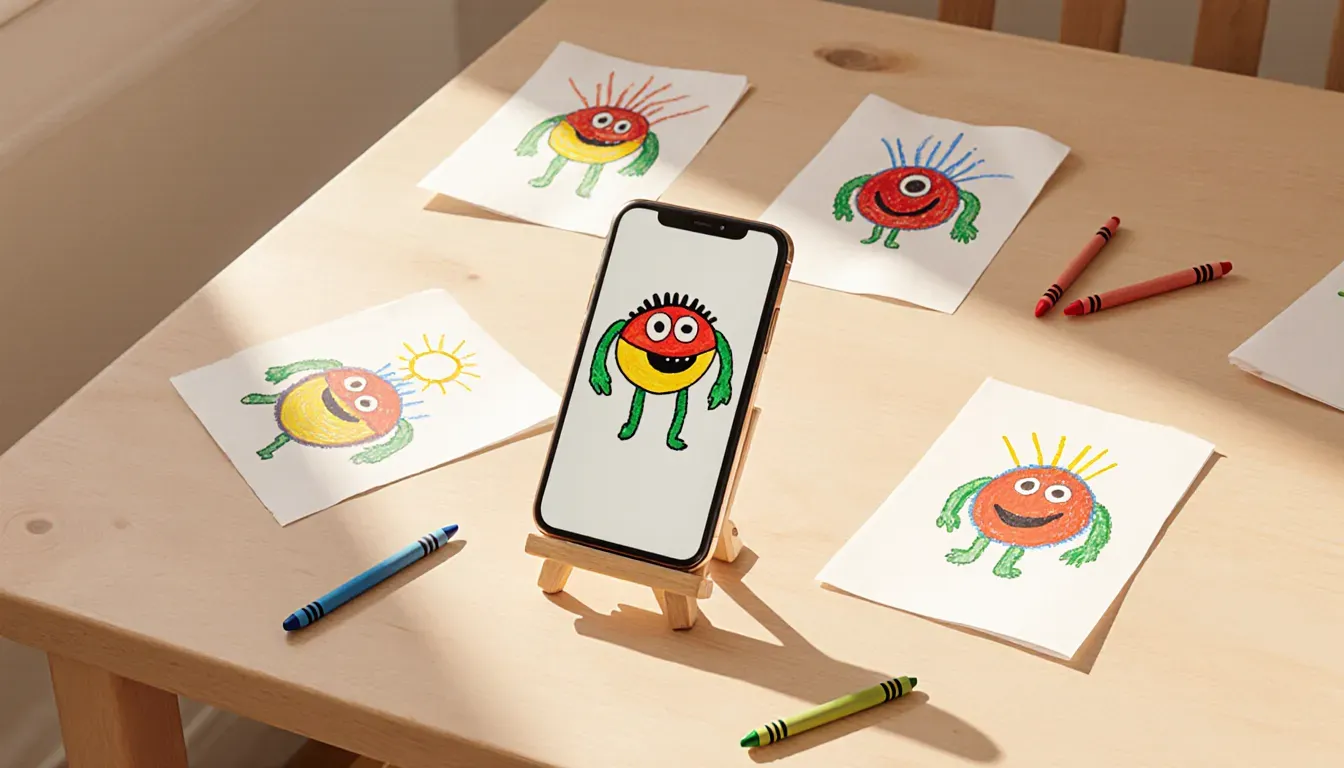
Do que você precisa
- Um celular bem firme. Apoie-o sobre duas pilhas de livros, com a câmera para baixo, ou use um suporte. Se o celular se mexer entre as fotos, a imagem inteira pula.
- Papel e uma canetinha preta. Traço forte aparece melhor na foto do que traço de lápis.
- Uma luminária. A luz do dia muda toda vez que passa uma nuvem, e o filme fica piscando. Com uma luminária, a luz é a mesma em todas as fotos.
- Um app de stop motion. O Stop Motion Studio é gratuito para iPhone, iPad e Android, com recursos extras pagos. Ele mostra uma cópia clarinha da última foto por cima da câmera (o chamado onion skin), para você ver quanto mexeu cada coisa.
- Durex ou fita crepe. Prenda o papel na mesa, ou marque onde ficam os cantos, para cada folha nova cair sempre no mesmo lugar.
Passo a passo
- Posicione o celular acima do papel e prenda o papel com fita. Abra o app e comece um filme novo.
- Faça o primeiro desenho e tire uma foto.
- Mude um pouco o desenho: uma folha nova com a próxima pose, um pedaço apagado e desenhado de novo, ou um braço de papel movido alguns milímetros. Tire a próxima foto, com as mãos fora da imagem.
- Repita. Mudanças pequenas dão um movimento suave; mudanças grandes deixam o movimento aos trancos.
- Dê o play. A maioria dos apps deixa escolher a velocidade, e 8 a 12 quadros por segundo combinam com desenhos. Coloque um som ou uma música e salve o vídeo.
8 desenhos, 1 segundo
- 1
- 2
- 3
- 4
- 5
- 6
- 7
- 8
Três jeitos de desenhar
No fim, são sempre fotos passando uma depois da outra. O que muda é quanto você desenha.
Um desenho novo para cada foto
Decalque o desenho anterior contra o vidro da janela ou numa mesa de luz e mude só o que se mexe. Era assim que os desenhos animados eram feitos à mão.
Apagar e redesenhar
Desenhe num quadro branco ou com lápis macio, e mude só a parte que se mexe. As marquinhas que ficam viram parte do estilo.
Recortes de papel
Desenhe o personagem uma vez, recorte a cabeça, os braços e as pernas, e mexa as partes um pouquinho entre uma foto e outra.
A 12 quadros por segundo, um segundo pede 12 fotos, então o primeiro jeito dá muito desenho para fazer. O jeito mais fácil de começar é com recortes.
Dicas que economizam muito trabalho
- Comece com algo curto: uma bola quicando, uma flor crescendo, um rosto piscando. Três segundos já são um filme de verdade.
- Tire duas fotos de cada desenho. A 12 quadros por segundo, 6 desenhos já dão um segundo. O movimento fica um pouco mais picado, e isso combina com desenho.
- Desenhe o fundo uma vez só, numa folha separada, e mexa só o personagem por cima.
- Se o app deixar travar o foco e a exposição, trave: assim a imagem não fica clareando e escurecendo de uma foto para outra.
- Já fez um flipbook? Fotografe página por página e você terá um filme de stop motion.
Um desenho que se mexe, sem desenhar de novo
Stop motion pede dezenas de desenhos, e isso é metade da graça. Mas às vezes a criança tem um desenho que adora e só quer ver ele dançar. Foi por isso que eu fiz o Levende. Você escaneia o desenho, o iPhone recorta o personagem e coloca um esqueleto nele, e pronto: o personagem anda, pula e dança com qualquer um dos 20 movimentos. Dá para gravar um vídeo de até 30 segundos.
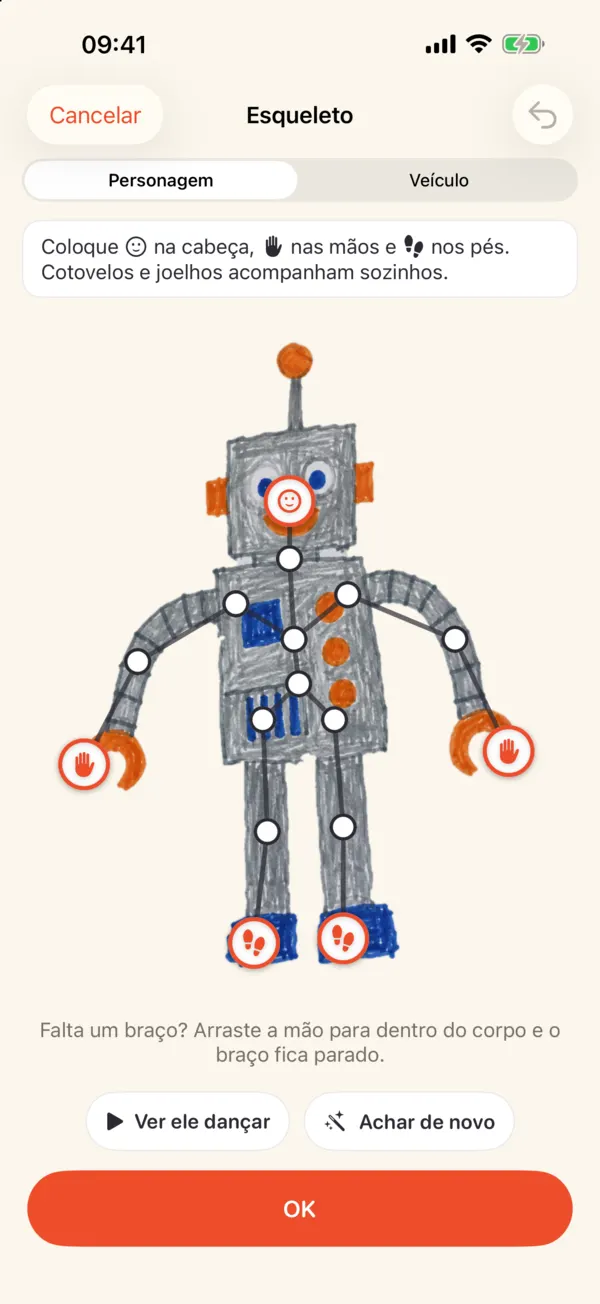 1Arraste um ponto fora do lugar
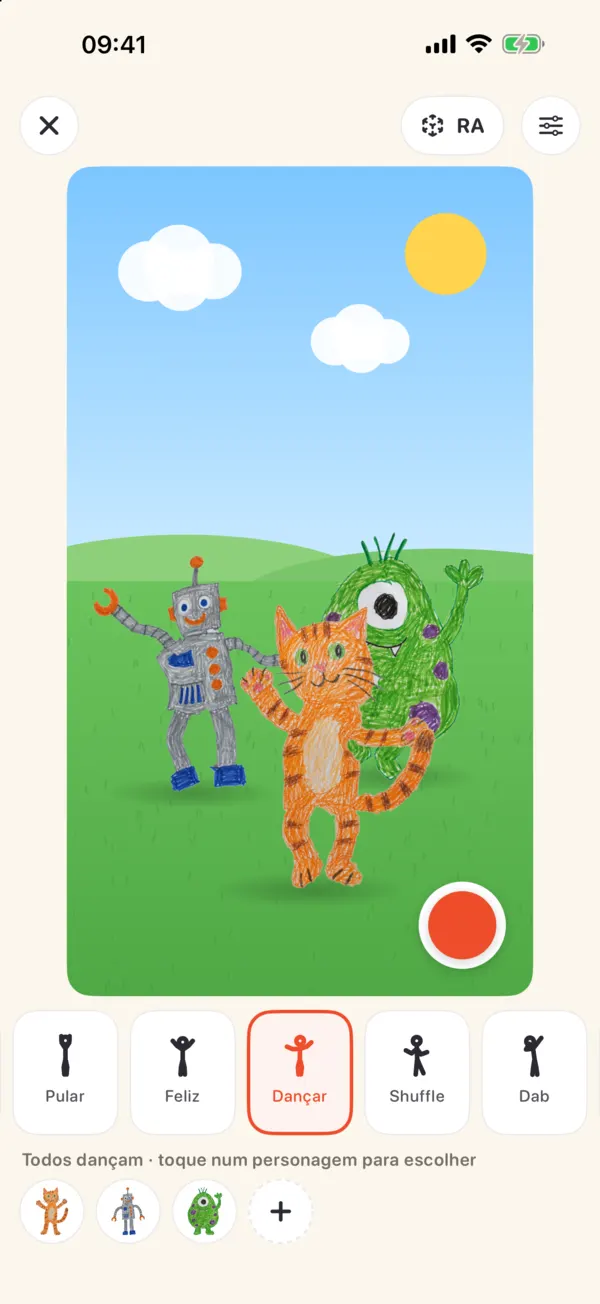 2Escolha um dos 20 movimentos3Grave um vídeo de até 30 segundos
- Arraste um ponto fora do lugar
- Escolha um dos 20 movimentos
- Grave um vídeo de até 30 segundos
O Levende não é um app de stop motion: ele não filma quadro a quadro, e os movimentos já vêm prontos no app; não é você que inventa. O Levende custa R$ 12,90, uma vez só, com todos os recursos, sem anúncios e sem conta, e o desenho fica no iPhone ou no iPad. O passo a passo está em como animar um desenho.