Levende
Como fazer um flipbook
Pegue um bloco de post-it, ou uma pilha de folhinhas presas num dos lados. Faça o primeiro desenho na última página, perto da borda solta. Na página de cima, repita o desenho mudando um detalhezinho: o de baixo aparece por transparência. Vá assim até a primeira página. Depois segure o lado preso e solte as páginas com o polegar, da última para a primeira: o desenho se mexe.
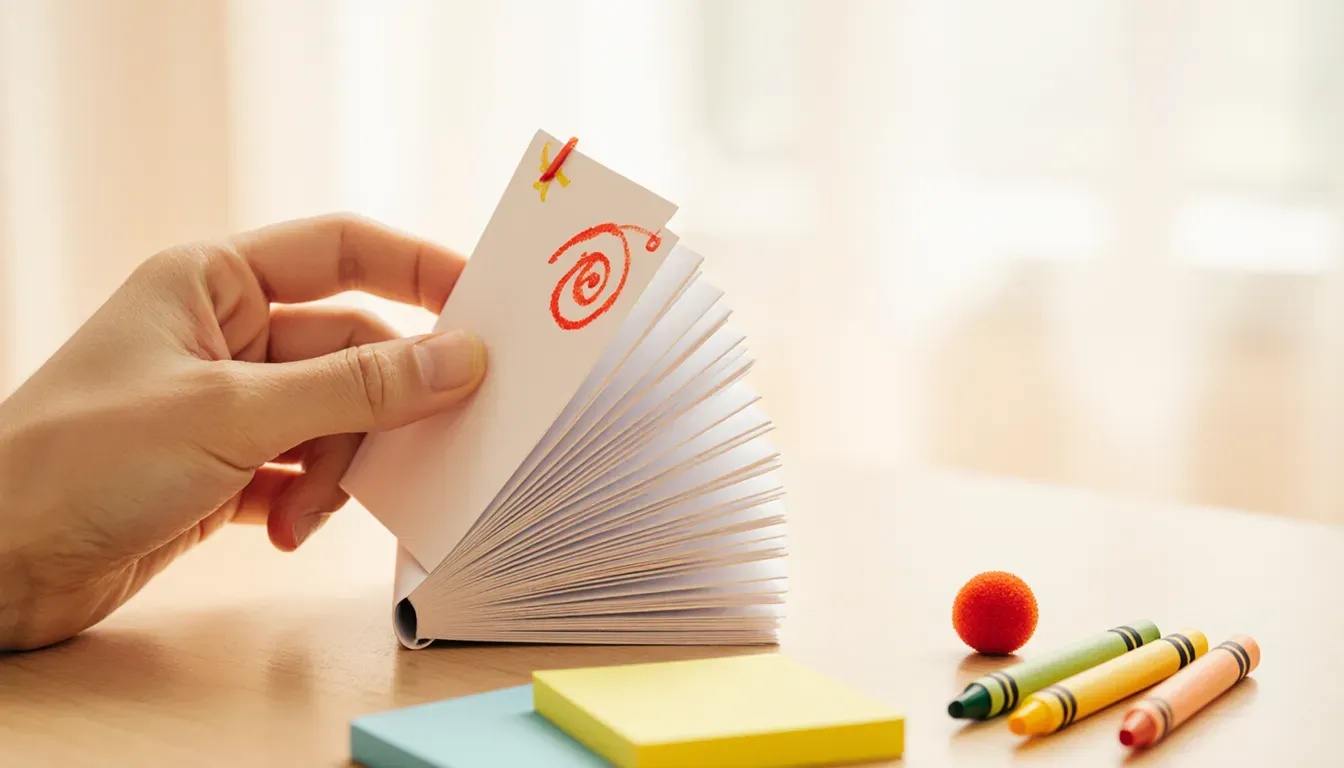
Do que você precisa
- Um bloco de post-it já é um flipbook pronto: a faixa com cola é a lombada. Um caderninho também serve.
- Ou corte suas próprias páginas: dobre uma folha sulfite ao meio três vezes, corte nas dobras e você tem 8 páginas iguais. Faça isso com algumas folhas, empilhe as páginas e grampeie (ou prenda com um clipe) um dos lados curtos.
- Um lápis e uma caneta. Faça o rascunho a lápis e depois passe a caneta nos traços, para eles aparecerem através da página de cima.
- 20 páginas ou mais. Vinte é bom para o primeiro flipbook; com mais páginas, o movimento fica mais longo e mais suave.
Passo a passo
- Faça o primeiro desenho na última página, na metade longe da lombada. É a parte que você vê quando as páginas passam; o que fica perto da lombada some.
- Vá para a página de cima. Coloque a página contra a luz, ou apoie o bloco numa janela, para o desenho de baixo aparecer.
- Decalque o que fica parado e desenhe a parte que se mexe um pouco mais à frente. Alguns milímetros por página bastam.
- Continue assim, página por página, até a primeira.
- Segure a lombada com uma mão e, com o polegar da outra, deixe as páginas passarem de trás para a frente. Quanto mais rápido você folheia, mais rápido o desenho se mexe.
- Grampos ou um clipe seguram um dos lados.
- Desenhe na metade de fora, a que aparece quando você folheia.
- Comece pela última página e vá em direção à primeira.
- Folheie de trás para a frente.
Ideias fáceis para o primeiro flipbook
- Uma bola quicando. Ela cai cada vez mais rápido, achata um pouco quando bate no chão e fica mais lenta lá em cima. Então, de uma página para a outra, mexa a bola só um pouquinho lá no alto e bem mais perto do chão.
- Um bonequinho de palito pulando: agacha, toma impulso, fica no ar, cai, agacha de novo.
- Uma flor crescendo de um pontinho até um caule com pétalas. Só a linha do chão precisa ser decalcada.
- Um rosto piscando ou sorrindo. Só os olhos ou a boca mudam; o resto é decalcado.
10 páginas, um quique
- 1
- 2
- 3
- 4
- 5
- 6
- 7
- 8
- 9
- 10
Dicas
- Antes de começar, numere as páginas de leve num canto, para nunca se perder.
- De vez em quando, folheie as últimas páginas enquanto desenha. Você vê na hora se alguma coisa pulou demais.
- Desenhe o chão ou uma linha no mesmo lugar em todas as páginas, para a imagem não tremer.
- Para guardar, filme. Apoie o celular numa pilha de livros e filme enquanto folheia. Um vídeo em câmera lenta mostra cada desenho por mais tempo. Se em vez disso você fotografar as páginas uma a uma, terá feito stop motion com desenho.
Na tela
Um app de animação faz o mesmo com páginas transparentes na tela (onion skin). O FlipaClip é um app gratuito muito usado no iPhone, no iPad e no Android; mais camadas e alguns formatos de exportação vêm com o FlipaClip Plus, que é pago.
Se você tem um desenho só e quer ver ele se mexer sem ter que desenhar mais vinte vezes, tem o Levende, que eu fiz justamente para isso. Você escaneia o desenho, o iPhone recorta a figura e coloca um esqueleto nela, e pronto: ela anda, pula e dança com qualquer um dos 20 movimentos. Dá para gravar um vídeo de até 30 segundos.
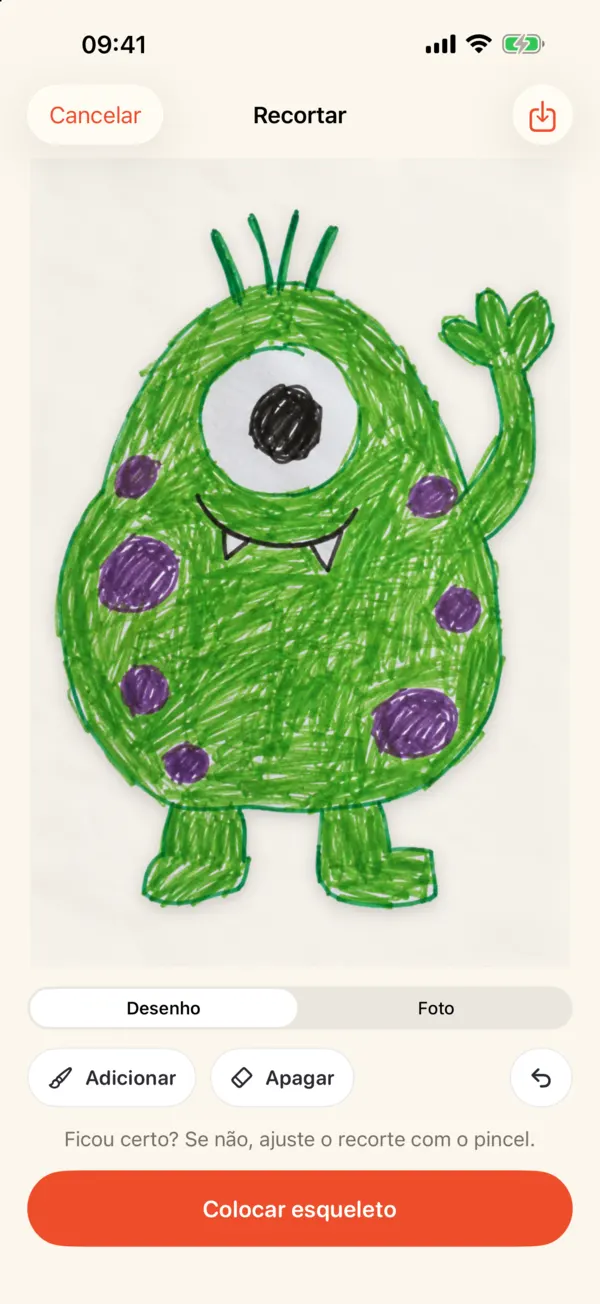 1Escaneie e o personagem sai recortado
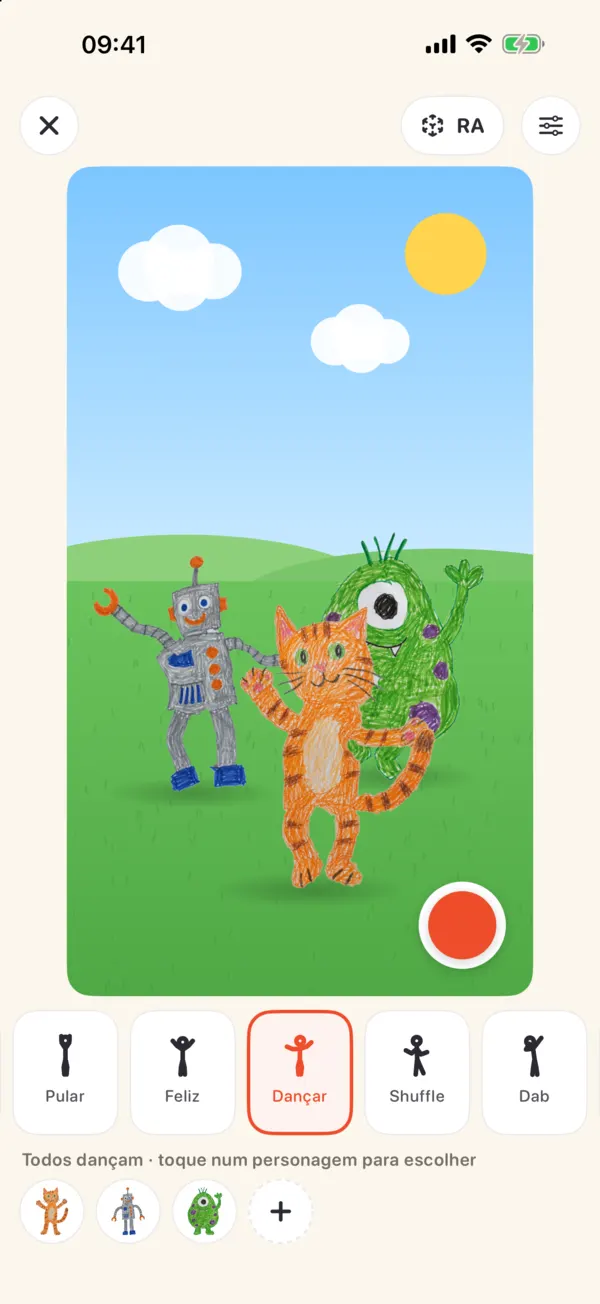 2Escolha um dos 20 movimentos3Grave um vídeo de até 30 segundos
- Escaneie e o personagem sai recortado
- Escolha um dos 20 movimentos
- Grave um vídeo de até 30 segundos
O Levende custa R$ 12,90, uma vez só, com todos os recursos, sem anúncios e sem conta, e o desenho fica no iPhone ou no iPad. O passo a passo está em como animar um desenho.