Levende
Come fare un flipbook
Prendi un blocchetto di post-it, o una pila di fogli piccoli tenuti insieme su un lato. Fai il primo disegno sull’ultima pagina, vicino al bordo libero. Sulla pagina sopra rifai lo stesso disegno cambiando un piccolissimo dettaglio: quello sotto si vede in trasparenza. Vai avanti così fino alla prima pagina. Poi tieni fermo il lato fissato e fai scorrere le pagine con il pollice, dall’ultima alla prima: il disegno si muove.
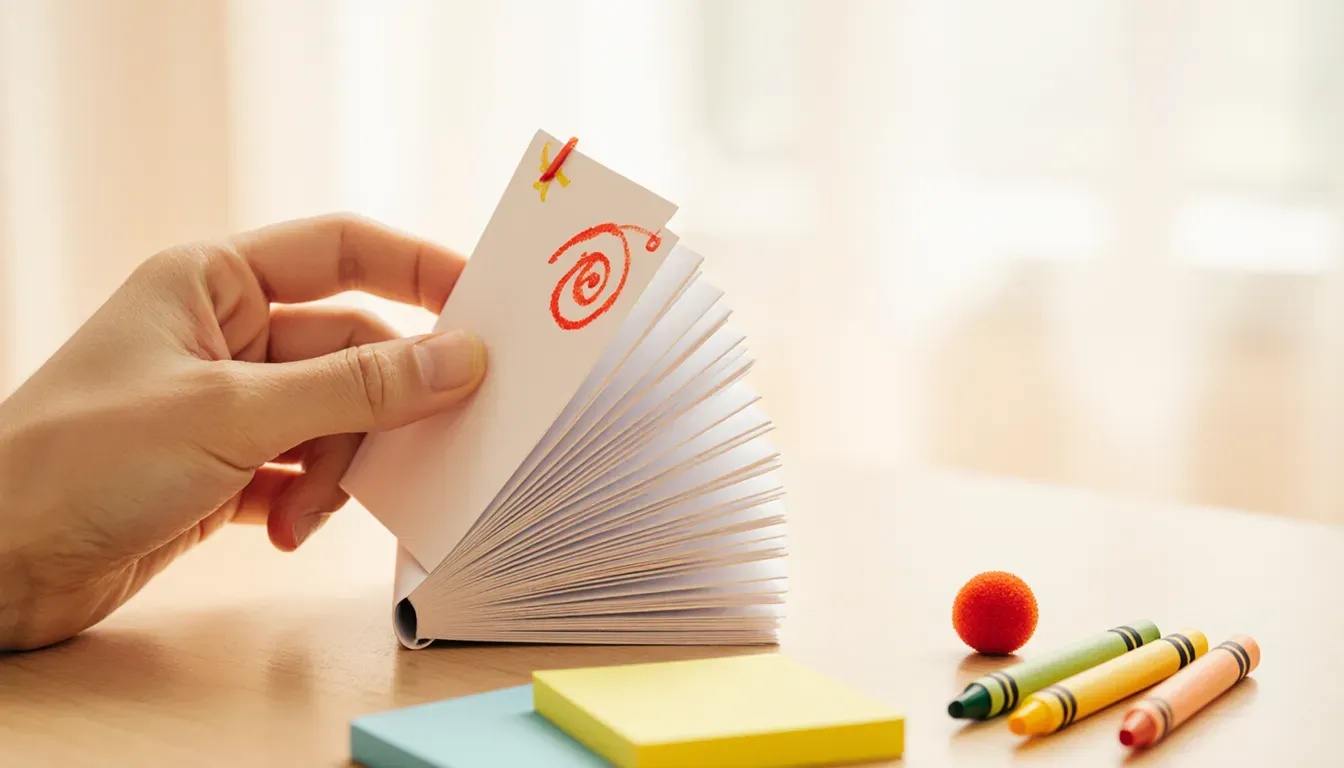
Cosa ti serve
- Un blocchetto di post-it è già un flipbook: la striscia con la colla fa da rilegatura. Va bene anche un piccolo taccuino.
- Oppure ritaglia le pagine da te: piega un foglio A4 a metà per tre volte, taglia lungo le pieghe e hai 8 pagine uguali. Fai lo stesso con più fogli, impila le pagine e pinzale (o fermale con una molletta) su uno dei lati corti.
- Una matita e un pennarello. Abbozza a matita, poi ripassa le linee a pennarello, così si vedono attraverso la pagina sopra.
- 20 pagine o più. Venti vanno bene per il primo flipbook; con più pagine il movimento è più lungo e più fluido.
Passo per passo
- Fai il primo disegno sull’ultima pagina, sulla metà lontana dalla rilegatura. È la parte che vedi mentre le pagine scorrono; quello che sta vicino alla rilegatura resta nascosto.
- Passa alla pagina sopra. Tienila controluce, o appoggia il blocchetto a una finestra, così il disegno sotto traspare.
- Ricalca ciò che sta fermo e disegna la parte che si muove un po’ più avanti. Bastano pochi millimetri per pagina.
- Continua così, pagina dopo pagina, fino alla prima.
- Tieni la rilegatura con una mano e, con il pollice dell’altra, lascia scorrere le pagine da dietro in avanti. Più sfogli in fretta, più il disegno va veloce.
- Punti metallici o una molletta tengono insieme un lato.
- Disegna sulla metà esterna, quella che vedi sfogliando.
- Comincia dall’ultima pagina e vai verso la prima.
- Sfoglia da dietro in avanti.
Idee facili per il primo flipbook
- Una palla che rimbalza. Cade sempre più veloce, si schiaccia un po’ quando tocca terra e rallenta in alto. Quindi, da una pagina all’altra, in alto le posizioni della palla vanno ravvicinate e vicino a terra più distanziate.
- Un omino stilizzato che salta: si accovaccia, si dà la spinta, è in aria, atterra, si riaccovaccia.
- Un fiore che cresce da un puntino fino a uno stelo con i petali. Va ricalcata solo la linea del terreno.
- Una faccia che fa l’occhiolino o sorride. Cambiano solo gli occhi o la bocca; il resto si ricalca.
10 pagine, un rimbalzo
- 1
- 2
- 3
- 4
- 5
- 6
- 7
- 8
- 9
- 10
Consigli
- Prima di cominciare numera le pagine a matita in un angolo, così ti ritrovi sempre.
- Ogni tanto, mentre disegni, sfoglia le ultime pagine. Ti accorgi subito se qualcosa salta troppo.
- Disegna il terreno o una linea nello stesso punto su ogni pagina, così l’immagine non traballa.
- Per conservarlo, filmalo. Appoggia il telefono su una pila di libri e riprendi mentre sfogli. Un video al rallentatore mostra ogni disegno più a lungo. Se invece fotografi le pagine una a una, hai fatto uno stop motion con i disegni.
Sullo schermo
Un’app di animazione fa lo stesso con pagine trasparenti sullo schermo (onion skin). FlipaClip è un’app gratuita molto diffusa su iPhone, iPad e Android; i livelli in più e alcuni formati di esportazione richiedono FlipaClip Plus, a pagamento.
Se hai un disegno solo e vuoi vederlo muoversi senza ridisegnarlo altre venti volte, c’è Levende, che ho fatto proprio per questo. Scansioni il disegno, l’iPhone lo ritaglia e gli aggiunge uno scheletro, e da lì può camminare, saltare e ballare con una delle 20 mosse. Puoi registrare un video fino a 30 secondi.
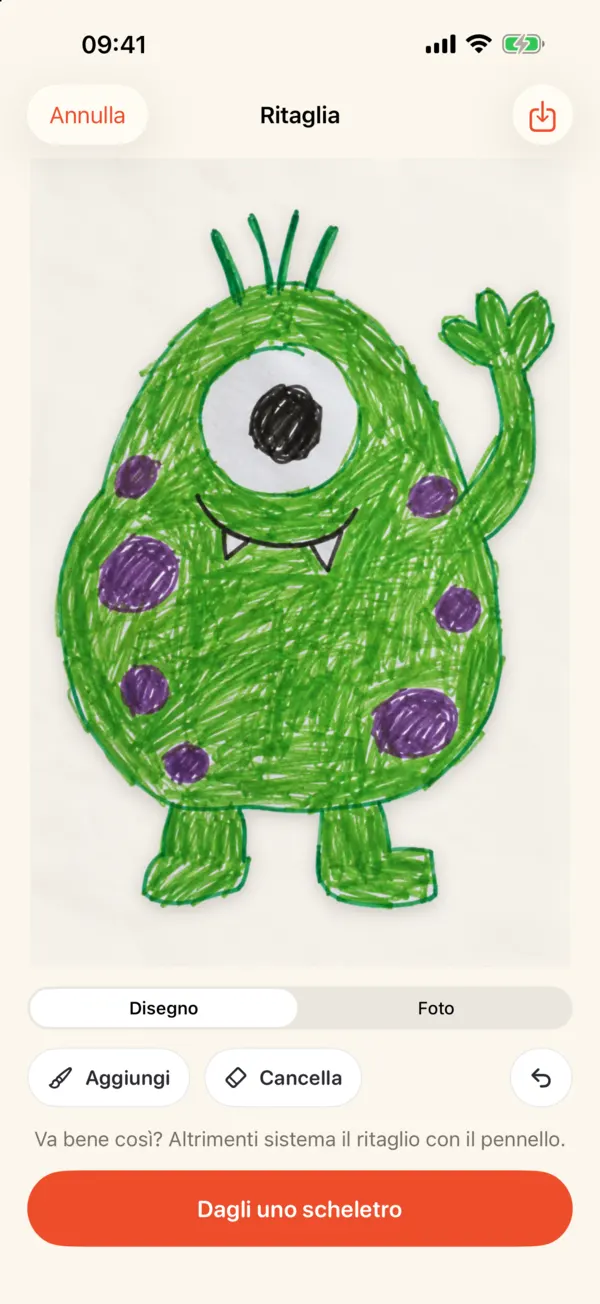 1Scansiona il disegno: si ritaglia da solo
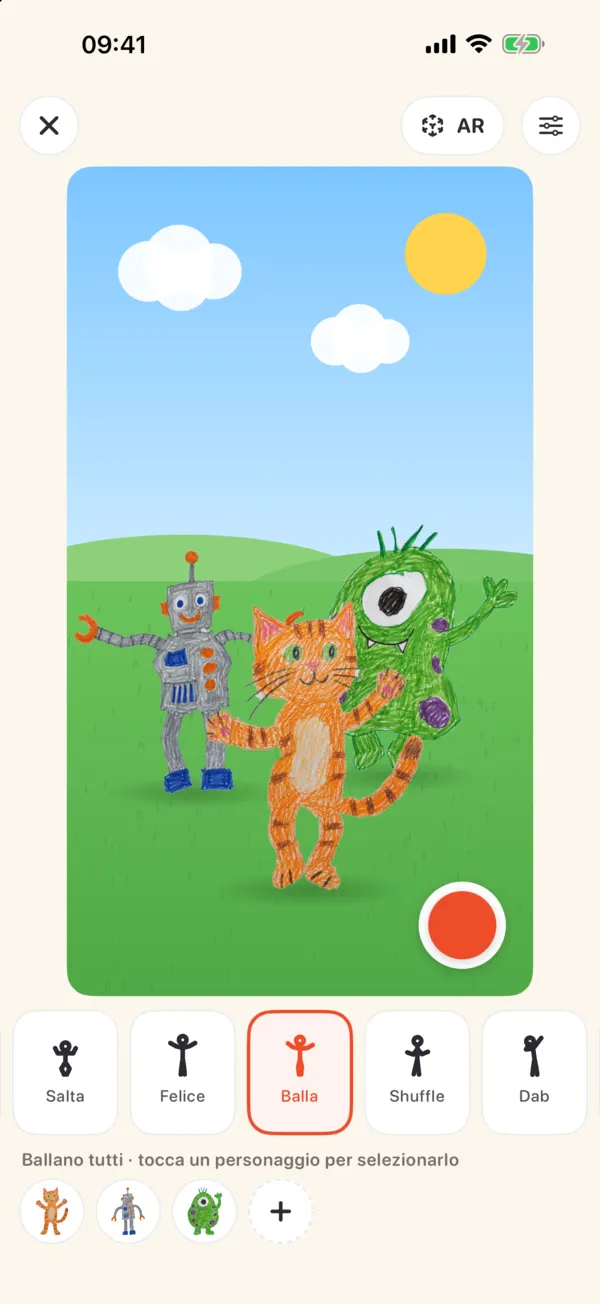 2Scegli una delle 20 mosse3Registra un video fino a 30 secondi
- Scansiona il disegno: si ritaglia da solo
- Scegli una delle 20 mosse
- Registra un video fino a 30 secondi
Levende costa 1,99 €, una volta sola, con tutte le funzioni, senza pubblicità e senza account, e il disegno resta sull’iPhone o sull’iPad. Trovi tutti i passaggi nella guida come animare un disegno.