Levende
Comment faire un flipbook
Prends un bloc de post-it, ou une pile de petites feuilles attachées par un côté. Fais le premier dessin sur la dernière page, près du bord libre. Sur la page du dessus, refais le même dessin en changeant un tout petit détail : celui du dessous se voit par transparence. Continue comme ça jusqu’à la première page. Ensuite, tiens le côté attaché et laisse filer les pages sous ton pouce, de la dernière à la première : le dessin bouge.

Ce qu’il te faut
- Un bloc de post-it, c’est déjà un flipbook : la bande collée sert de reliure. Un petit carnet marche aussi.
- Ou découpe tes propres pages : plie une feuille A4 en deux, trois fois de suite, coupe le long des plis, et tu as 8 pages identiques. Fais pareil avec plusieurs feuilles, empile les pages et agrafe-les (ou mets une pince) sur un des petits côtés.
- Un crayon et un feutre. Esquisse au crayon, puis repasse les traits au feutre pour qu’ils se voient à travers la page du dessus.
- 20 pages ou plus. Vingt, c’est bien pour un premier flipbook ; avec plus de pages, le mouvement dure plus longtemps et il est plus fluide.
Étape par étape
- Fais le premier dessin sur la dernière page, sur la moitié opposée à la reliure. C’est la partie que tu vois quand les pages défilent ; ce qui est près de la reliure reste caché.
- Passe à la page du dessus. Tiens-la face à la lumière, ou pose le bloc contre une vitre, pour voir le dessin du dessous par transparence.
- Décalque ce qui ne bouge pas, et dessine la partie qui bouge un peu plus loin. Quelques millimètres par page suffisent.
- Continue page après page jusqu’à la première.
- Tiens la reliure d’une main, et avec le pouce de l’autre, laisse filer les pages de l’arrière vers l’avant. Plus tu vas vite, plus ça bouge vite.
- Des agrafes ou une pince tiennent un bord.
- Dessine sur la moitié extérieure, celle qu’on voit en feuilletant.
- Commence par la dernière page et avance vers la première.
- Feuillette de l’arrière vers l’avant.
Des idées faciles pour un premier flipbook
- Une balle qui rebondit. Elle tombe de plus en plus vite, s’écrase un peu en touchant le sol et ralentit en haut. D’une page à l’autre, dessine-la donc très rapprochée en haut et plus espacée près du sol.
- Un bonhomme bâton qui saute : il s’accroupit, s’élance, s’envole, atterrit et se replie.
- Une fleur qui pousse, d’un point jusqu’à une tige avec des pétales. Seule la ligne du sol est à décalquer.
- Un visage qui cligne de l’œil ou sourit. Seuls les yeux ou la bouche changent ; le reste se décalque.
10 pages, un rebond
- 1
- 2
- 3
- 4
- 5
- 6
- 7
- 8
- 9
- 10
Astuces
- Avant de commencer, numérote les pages au crayon dans un coin : tu t’y retrouveras toujours.
- Feuillette les dernières pages de temps en temps pendant que tu dessines. Tu verras tout de suite si quelque chose saute trop loin.
- Dessine le sol ou un trait au même endroit sur chaque page, pour que l’image ne tremble pas.
- Pour le garder, filme-le. Pose le téléphone sur une pile de livres et filme pendant que tu feuillettes. Une vidéo au ralenti montre chaque dessin plus longtemps. Si tu photographies plutôt les pages une à une, tu as fait du stop motion avec des dessins.
Sur écran
Une appli d’animation fait la même chose avec des pages transparentes à l’écran (pelure d’oignon). FlipaClip est une appli gratuite très utilisée sur iPhone, iPad et Android ; les calques supplémentaires et certains formats d’export sont réservés à FlipaClip Plus, la version payante.
Si tu as un seul dessin et que tu veux le voir bouger sans le redessiner vingt fois, il y a Levende, que j’ai fait exactement pour ça. Tu scannes le dessin, l’iPhone le détoure et lui ajoute un squelette, et le voilà qui marche, saute et danse, au choix parmi 20 mouvements. Tu peux enregistrer une vidéo de 30 secondes maximum.
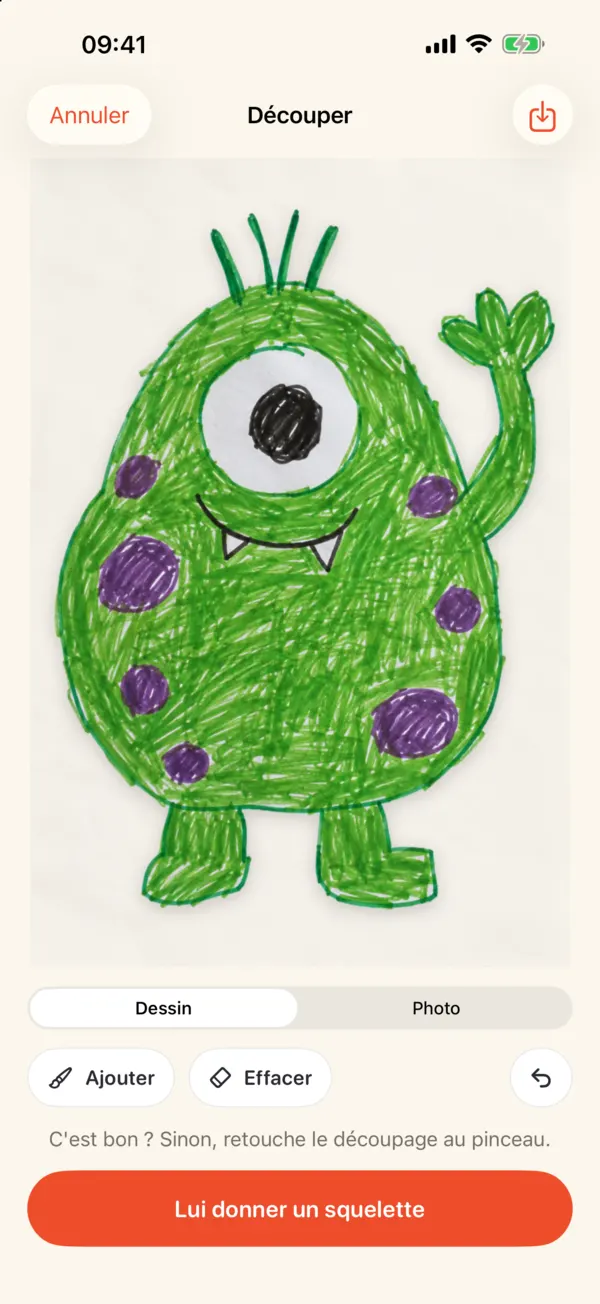 1Scanne le dessin : le personnage est détouré
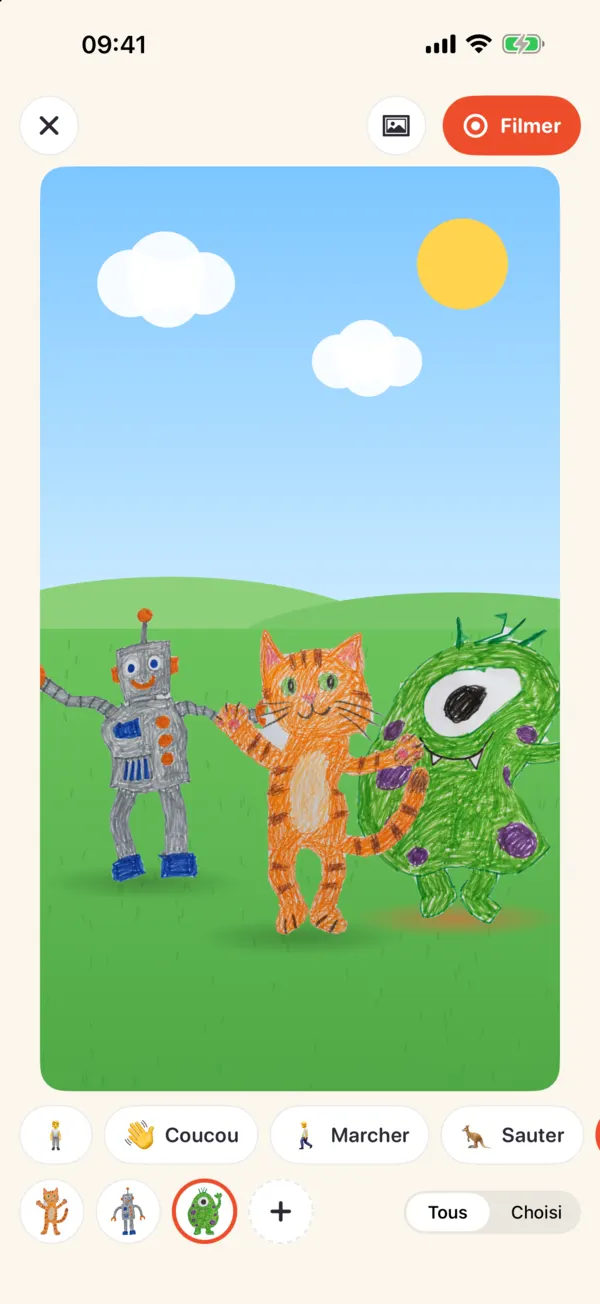 2Choisis l’un des 20 mouvements3Filme une vidéo de 30 secondes maximum
- Scanne le dessin : le personnage est détouré
- Choisis l’un des 20 mouvements
- Filme une vidéo de 30 secondes maximum
Levende coûte 1,99 € en un seul achat, avec toutes ses fonctions, sans pub ni compte, et le dessin reste sur l’iPhone ou l’iPad. Le mode d’emploi est dans le guide animer un dessin.