Levende
Cómo hacer un flipbook
Coge un taco de pósits o un montón de hojas pequeñas sujetas por un lado. Haz el primer dibujo en la última página, cerca del borde suelto. En la página de encima, repite el dibujo cambiando un detalle mínimo: el de debajo se transparenta. Así avanzas hasta la primera página. Luego sujeta el lado unido y deja correr las páginas con el pulgar, de la última a la primera: el dibujo se mueve.

Qué necesitas
- Un taco de pósits ya es un flipbook: la tira con pegamento hace de lomo. Una libreta pequeña también sirve.
- O corta tus propias páginas: dobla un folio por la mitad tres veces seguidas, corta por los pliegues y tendrás 8 páginas iguales. Haz lo mismo con varios folios, apila las páginas y grápalas (o sujétalas con una pinza) por uno de los lados cortos.
- Un lápiz y un rotulador. Haz el boceto a lápiz y repasa las líneas con rotulador para que se vean a través de la página de encima.
- 20 páginas o más. Veinte está bien para el primer flipbook; con más páginas el movimiento es más largo y más suave.
Paso a paso
- Haz el primer dibujo en la última página, en la mitad más alejada del lomo. Es la parte que ves al pasar las páginas; lo que queda cerca del lomo no se ve.
- Pasa a la página de encima. Ponla a contraluz o apoya el taco en una ventana para que se transparente el dibujo de debajo.
- Calca lo que no se mueve y dibuja la parte que se mueve un poco más allá. Con unos milímetros por página basta.
- Sigue así, página a página, hasta la primera.
- Sujeta el lomo con una mano y, con el pulgar de la otra, deja pasar las páginas de atrás hacia delante. Cuanto más rápido las pases, más rápido se mueve.
- Grapas o una pinza sujetan un borde.
- Dibuja en la mitad exterior, la que se ve al pasar las páginas.
- Empieza por la última página y avanza hacia la primera.
- Pasa las páginas de atrás hacia delante.
Ideas fáciles para el primer flipbook
- Una pelota que bota. Cae cada vez más rápido, se aplasta un poco al tocar el suelo y va más despacio arriba. Por eso, de una página a otra, muévela muy poco arriba y mucho más cerca del suelo.
- Un monigote que salta: se agacha, coge impulso, sube, aterriza y se vuelve a agachar.
- Una flor que crece desde un punto hasta un tallo con pétalos. Solo hay que calcar la línea del suelo.
- Una cara que guiña un ojo o sonríe. Solo cambian los ojos o la boca; el resto se calca.
10 páginas, un bote
- 1
- 2
- 3
- 4
- 5
- 6
- 7
- 8
- 9
- 10
Consejos
- Antes de empezar, numera las páginas a lápiz, flojito, en una esquina: así nunca te perderás.
- De vez en cuando, pasa las últimas páginas mientras dibujas. Verás enseguida si algo salta demasiado.
- Dibuja el suelo o una línea en el mismo sitio en cada página, para que la imagen no tiemble.
- Para guardarlo, grábalo. Apoya el móvil en un montón de libros y graba mientras pasas las páginas. Un vídeo a cámara lenta muestra cada dibujo más tiempo. Si en vez de eso fotografías las páginas una a una, habrás hecho stop motion con dibujos.
En pantalla
Una app de animación hace lo mismo con páginas que se transparentan en la pantalla (papel cebolla). FlipaClip es una app gratuita muy popular para iPhone, iPad y Android; las capas extra y algunos formatos de exportación son de FlipaClip Plus, la versión de pago.
Si tienes un solo dibujo y quieres verlo moverse sin dibujarlo veinte veces más, está Levende, que hice justo para eso. Escaneas el dibujo, el iPhone lo recorta y le pone un esqueleto, y ya puede caminar, saltar y bailar con cualquiera de los 20 movimientos. Puedes grabar un vídeo de hasta 30 segundos.
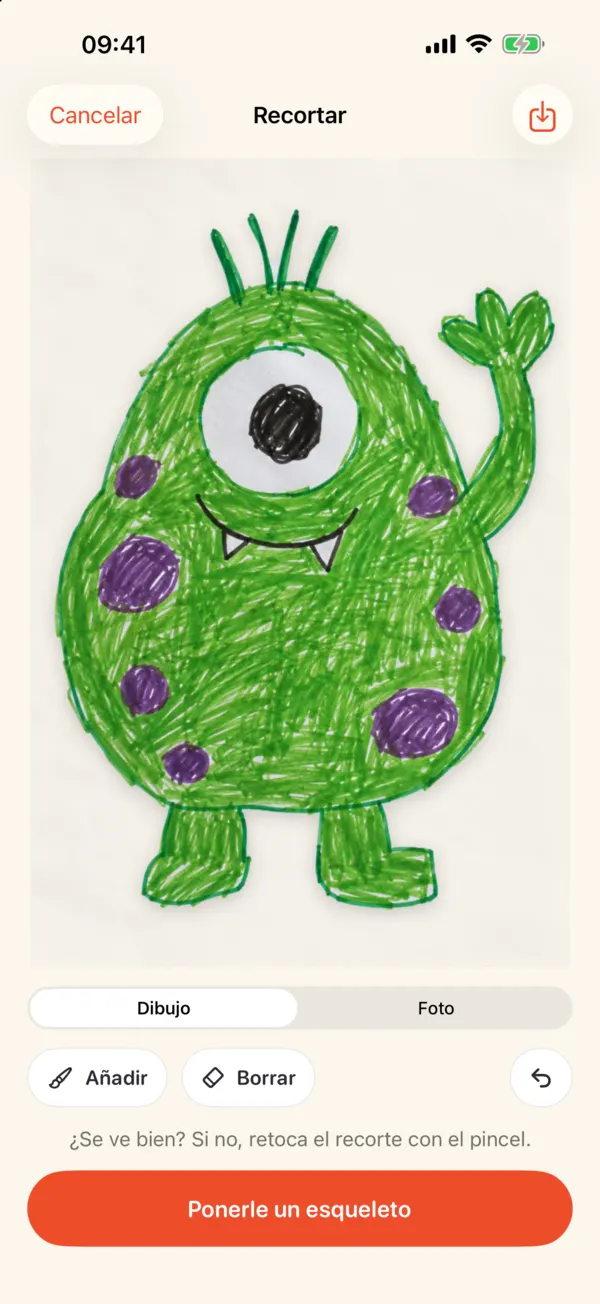 1Escanea el dibujo y la figura se recorta
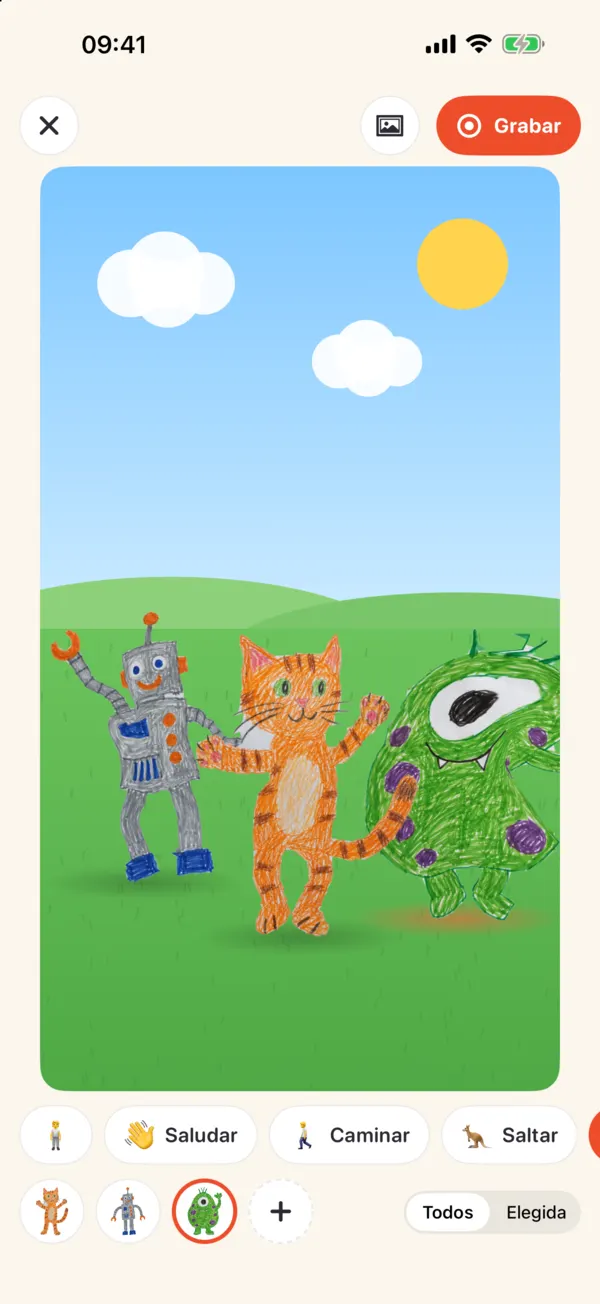 2Elige uno de los 20 movimientos3Graba un vídeo de hasta 30 segundos
- Escanea el dibujo y la figura se recorta
- Elige uno de los 20 movimientos
- Graba un vídeo de hasta 30 segundos
Levende cuesta 1,99 € una sola vez, con todas sus funciones, sin anuncios ni cuenta, y el dibujo se queda en el iPhone o el iPad. Te lo explico paso a paso en cómo animar un dibujo.