Levende
Ein Daumenkino selber machen
Nimm einen Post-it-Block oder einen Stapel kleiner Blätter, die an einer Kante zusammengeheftet sind. Zeichne das erste Bild auf die letzte Seite, nah am freien Rand. Auf die Seite darüber malst du dasselbe Bild noch einmal, nur ein winziges bisschen anders. Die Zeichnung darunter schimmert durchs Papier. So geht es Seite für Seite nach vorn. Dann hältst du den Block an der festen Kante und lässt die Seiten mit dem Daumen von hinten nach vorn durchflitzen: Die Zeichnung bewegt sich.

Das brauchst du
- Ein Post-it-Block ist schon ein fertiges Daumenkino: Der Klebestreifen hält die Seiten zusammen. Ein kleines Notizbuch geht auch.
- Oder schneide dir Seiten zurecht: Falte ein Blatt Druckerpapier dreimal, schneide an den Knicken entlang, und du hast 8 gleich große Zettel. Mach das mit ein paar Blättern, leg alles aufeinander und tacker oder klammer eine kurze Kante zusammen.
- Einen Bleistift und einen Filzstift. Skizzier mit Bleistift und fahr die Linien dann mit dem Filzstift nach, damit man sie durch die nächste Seite sieht.
- 20 Seiten oder mehr. Zwanzig reichen für das erste Daumenkino. Mit mehr Seiten wird die Bewegung länger und flüssiger.
Schritt für Schritt
- Zeichne das erste Bild auf die letzte Seite, und zwar auf die Hälfte, die weiter von der gehefteten Kante weg ist. Nur diesen Teil siehst du beim Blättern, alles nah an der Kante bleibt verdeckt.
- Jetzt ist die Seite darüber dran. Halt den Block gegen das Licht oder ans Fenster, damit die Zeichnung darunter durchscheint.
- Paus alles ab, was stillsteht, und zeichne das, was sich bewegt, ein kleines Stück weiter. Ein paar Millimeter pro Seite reichen.
- Mach so Seite für Seite weiter bis nach vorn.
- Halt die geheftete Kante mit einer Hand fest und lass die Seiten mit dem Daumen der anderen von hinten nach vorn durchflitzen. Je schneller du blätterst, desto schneller läuft der Film.
- Heftklammern oder eine Klemme halten eine Kante zusammen.
- Zeichne auf die äußere Hälfte, die du beim Blättern siehst.
- Fang auf der letzten Seite an und arbeite dich nach vorn.
- Blättere von hinten nach vorn.
Einfache Ideen für das erste Daumenkino
- Ein hüpfender Ball. Er fällt immer schneller, wird beim Aufprall etwas platt und ist oben am langsamsten. Zeichne ihn deshalb oben dicht hintereinander und unten am Boden mit mehr Abstand.
- Ein Strichmännchen, das springt: in die Knie, abspringen, in der Luft, landen, wieder in die Knie.
- Eine Blume, die wächst: erst ein Punkt, dann ein Stiel, dann Blütenblätter. Abpausen musst du nur die Bodenlinie.
- Ein Gesicht, das zwinkert oder lächelt. Es ändern sich nur die Augen oder der Mund, alles andere paust du ab.
10 Seiten, ein Hüpfer
- 1
- 2
- 3
- 4
- 5
- 6
- 7
- 8
- 9
- 10
Tipps
- Nummerier die Seiten vorher klein mit Bleistift in einer Ecke, dann verlierst du nicht den Überblick.
- Blätter beim Zeichnen ab und zu die letzten Seiten durch. Dann siehst du sofort, wenn etwas zu weit springt.
- Zeichne den Boden oder eine Linie auf jeder Seite an dieselbe Stelle, damit das Bild nicht wackelt.
- Als Andenken kannst du es filmen: Leg das Handy auf einen Bücherstapel und film, während du blätterst. In Zeitlupe sieht man jede Zeichnung länger. Fotografierst du die Seiten stattdessen einzeln, hast du Stop Motion mit Zeichnungen gemacht.
Lieber auf dem Bildschirm
Eine Animations-App kann das auch: Die Seiten auf dem Bildschirm sind durchscheinend, du siehst also das vorige Bild (Zwiebelhaut). FlipaClip ist eine beliebte kostenlose App für iPhone, iPad und Android; mehr Ebenen und einige Exportformate gibt es mit dem kostenpflichtigen FlipaClip Plus.
Du hast eine Zeichnung und willst sie in Bewegung sehen, ohne sie noch zwanzigmal zu zeichnen? Genau dafür habe ich Levende gemacht. Du scannst die Zeichnung, das iPhone schneidet sie aus und gibt ihr ein Skelett. Dann läuft, springt und tanzt sie, 20 Bewegungen stehen zur Auswahl. Davon kannst du ein Video mit bis zu 30 Sekunden aufnehmen.
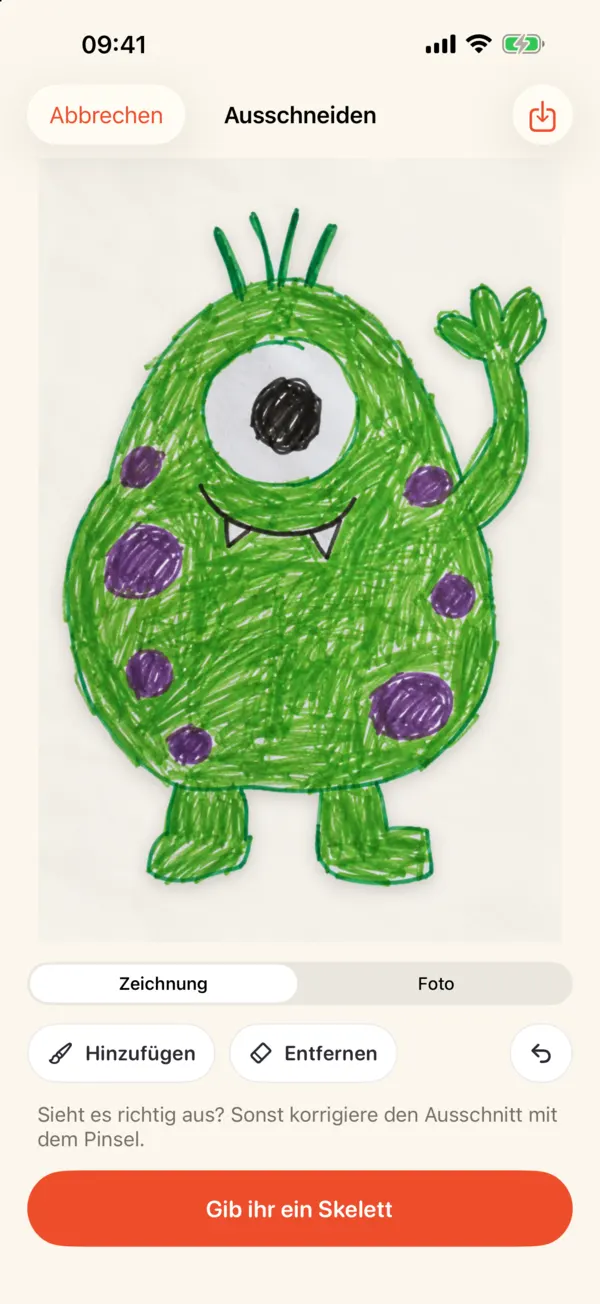 1Scannen, schon ist die Figur ausgeschnitten
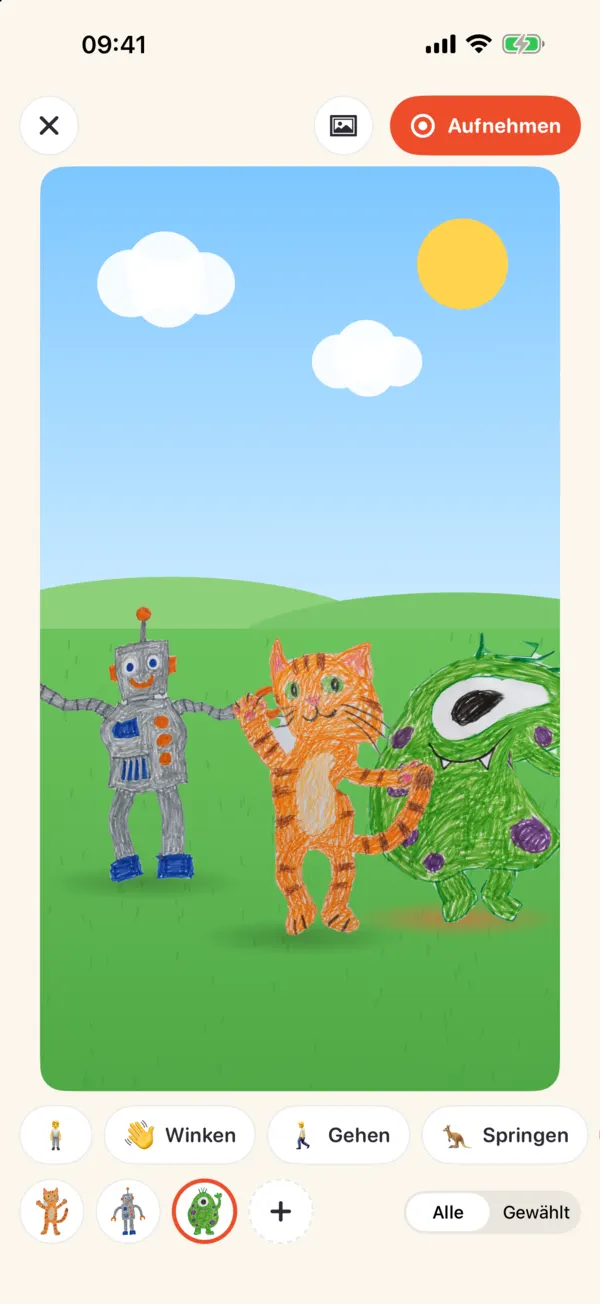 2Wähl eine von 20 Bewegungen3Nimm ein Video mit bis zu 30 Sekunden auf
- Scannen, schon ist die Figur ausgeschnitten
- Wähl eine von 20 Bewegungen
- Nimm ein Video mit bis zu 30 Sekunden auf
Levende kostet einmalig 1,99 €, alle Funktionen inklusive, ohne Werbung und ohne Konto, und die Zeichnung bleibt auf dem iPhone oder iPad. Wie das geht, steht in der Anleitung Zeichnung animieren.