Levende
Een flipboekje maken
Neem een blokje post-its, of een stapeltje kleine blaadjes die aan één kant vastzitten. Maak je eerste tekening op de laatste bladzijde, vlak bij de losse rand. Op de bladzijde erboven teken je hetzelfde nog een keer, maar net een beetje anders. De tekening eronder schijnt erdoorheen. Zo werk je blaadje voor blaadje naar voren. Houd dan de vaste kant vast en laat de blaadjes met je duim van achter naar voren wegflippen: de tekening beweegt.
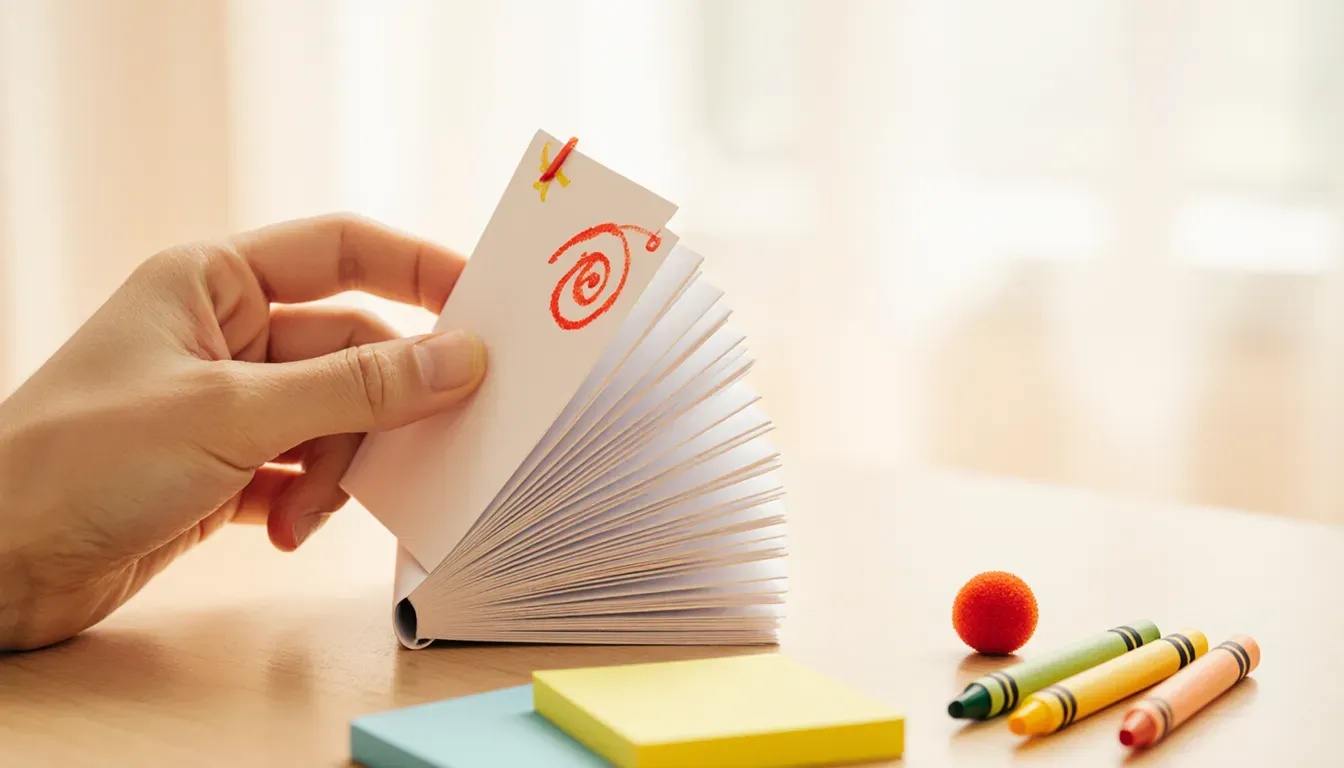
Wat je nodig hebt
- Een blokje post-its is al een kant-en-klaar flipboekje: de plakrand houdt alles bij elkaar. Een klein notitieboekje kan ook.
- Of knip zelf blaadjes: vouw een vel printerpapier drie keer dubbel, knip langs de vouwen en je hebt 8 even grote blaadjes. Doe dat met een paar vellen, leg alles op elkaar en zet één korte kant vast met nietjes of een klem.
- Een potlood en een pen. Schets met potlood en ga daarna met pen over de lijnen, zodat je ze door het volgende blaadje heen ziet.
- 20 bladzijden of meer. Twintig is genoeg voor een eerste flipboekje. Met meer bladzijden wordt de beweging langer en vloeiender.
Stap voor stap
- Maak de eerste tekening op de laatste bladzijde, op de helft die het verst van de vaste kant ligt. Alleen dat stuk zie je tijdens het flippen; wat dicht bij de vaste kant zit, blijft verborgen.
- Dan is de bladzijde erboven aan de beurt. Houd het blok tegen het licht of tegen het raam, zodat de tekening eronder doorschijnt.
- Trek over wat stil blijft staan en teken wat beweegt een stukje verder. Een paar millimeter per bladzijde is genoeg.
- Ga zo bladzijde voor bladzijde door tot vooraan.
- Houd de vaste kant in één hand en laat de bladzijden met de duim van je andere hand van achter naar voren wegflippen. Hoe sneller je bladert, hoe sneller je tekening beweegt.
- Nietjes of een klem houden één rand bij elkaar.
- Teken op de buitenste helft, het deel dat je ziet tijdens het bladeren.
- Begin op de laatste bladzijde en werk naar voren.
- Blader van achter naar voren.
Makkelijke ideeën voor je eerste flipboekje
- Een stuiterende bal. Hij valt steeds sneller, wordt een beetje plat als hij de grond raakt en gaat bovenin langzamer. Teken hem daarom bovenin steeds maar een klein stukje verder, en bij de grond met grotere stappen.
- Een poppetje dat springt: door de knieën, afzetten, in de lucht, landen, weer door de knieën.
- Een bloem die groeit: eerst een stip, dan een steeltje, dan bloemblaadjes. Alleen de grond hoef je steeds over te trekken.
- Een gezicht dat knipoogt of lacht. Je verandert alleen de ogen of de mond, de rest trek je over.
10 bladzijden, één keer stuiteren
- 1
- 2
- 3
- 4
- 5
- 6
- 7
- 8
- 9
- 10
Tips
- Zet vooraf met potlood kleine nummertjes in een hoekje, dan weet je altijd waar je bent.
- Blader tijdens het tekenen af en toe door de laatste bladzijden. Dan zie je meteen als iets te ver springt.
- Teken de grond of een lijn op elke bladzijde op dezelfde plek, zodat het beeld niet wiebelt.
- Wil je het bewaren, film het dan. Leg je telefoon op een stapel boeken en film terwijl je bladert. In slow motion zie je elke tekening langer. Fotografeer je de bladzijden in plaats daarvan één voor één, dan heb je stop motion met tekeningen gemaakt.
Liever op een scherm
Met een animatie-app kan het ook: op het scherm zie je de vorige tekening doorschijnen (onion skin). FlipaClip is een populaire gratis app voor iPhone, iPad en Android; meer lagen en sommige exportformaten krijg je met het betaalde FlipaClip Plus.
Heb je één tekening die je wilt zien bewegen, zonder hem nog twintig keer te tekenen? Daar heb ik Levende voor gemaakt. Je scant de tekening, de iPhone knipt hem uit en geeft hem een skelet. Daarna loopt, springt en danst je tekening, met 20 bewegingen om uit te kiezen. Je kunt er een video van opnemen, tot 30 seconden lang.
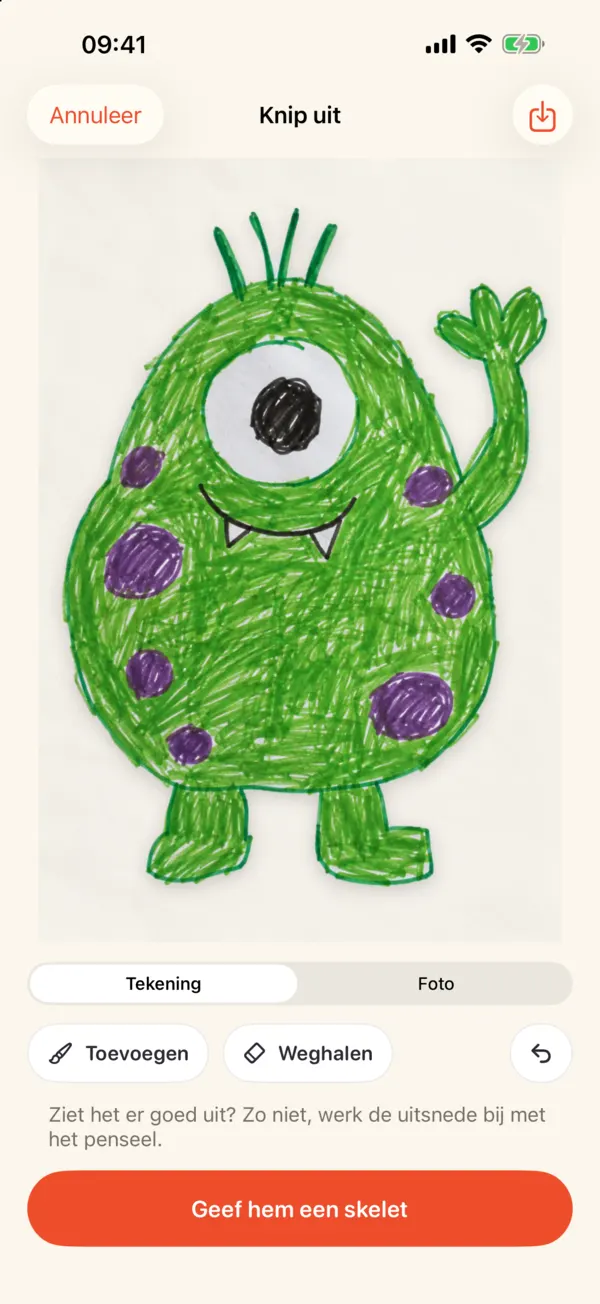 1Scan de tekening en de figuur is uitgeknipt
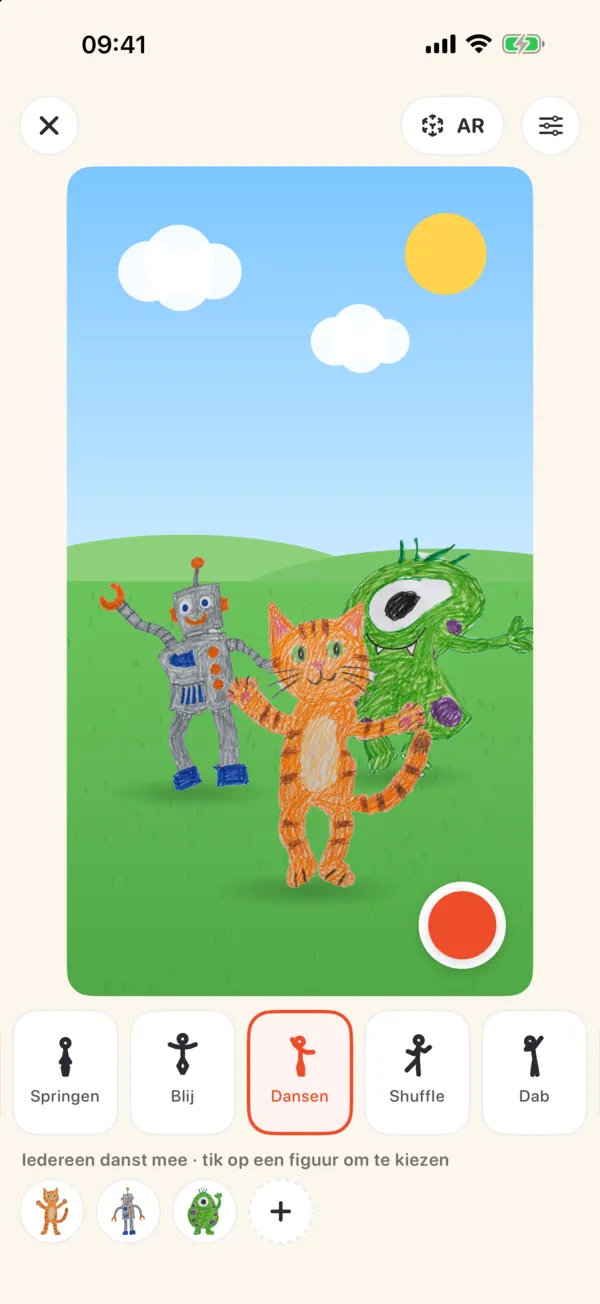 2Kies een van de 20 bewegingen3Neem tot 30 seconden video op
- Scan de tekening en de figuur is uitgeknipt
- Kies een van de 20 bewegingen
- Neem tot 30 seconden video op
Levende kost eenmalig € 1,99, met alle functies erin, zonder advertenties en zonder account, en de tekening blijft op de iPhone of iPad. Hoe dat werkt, staat in de uitleg een tekening laten bewegen.