Levende
Stop motion med teckningar: så gör du
Sätt fast telefonen ovanför pappret, rita din figur och ta en bild. Ändra teckningen lite, ta nästa bild och fortsätt så. När bilderna spelas upp med 8 till 12 i sekunden rör sig teckningen. Du kan rita en ny teckning till varje bild, sudda ut och rita om en del av samma teckning, eller klippa ut figuren i papper och flytta armar och ben mellan bilderna. En gratis stop motion-app tar bilderna och spelar upp dem.
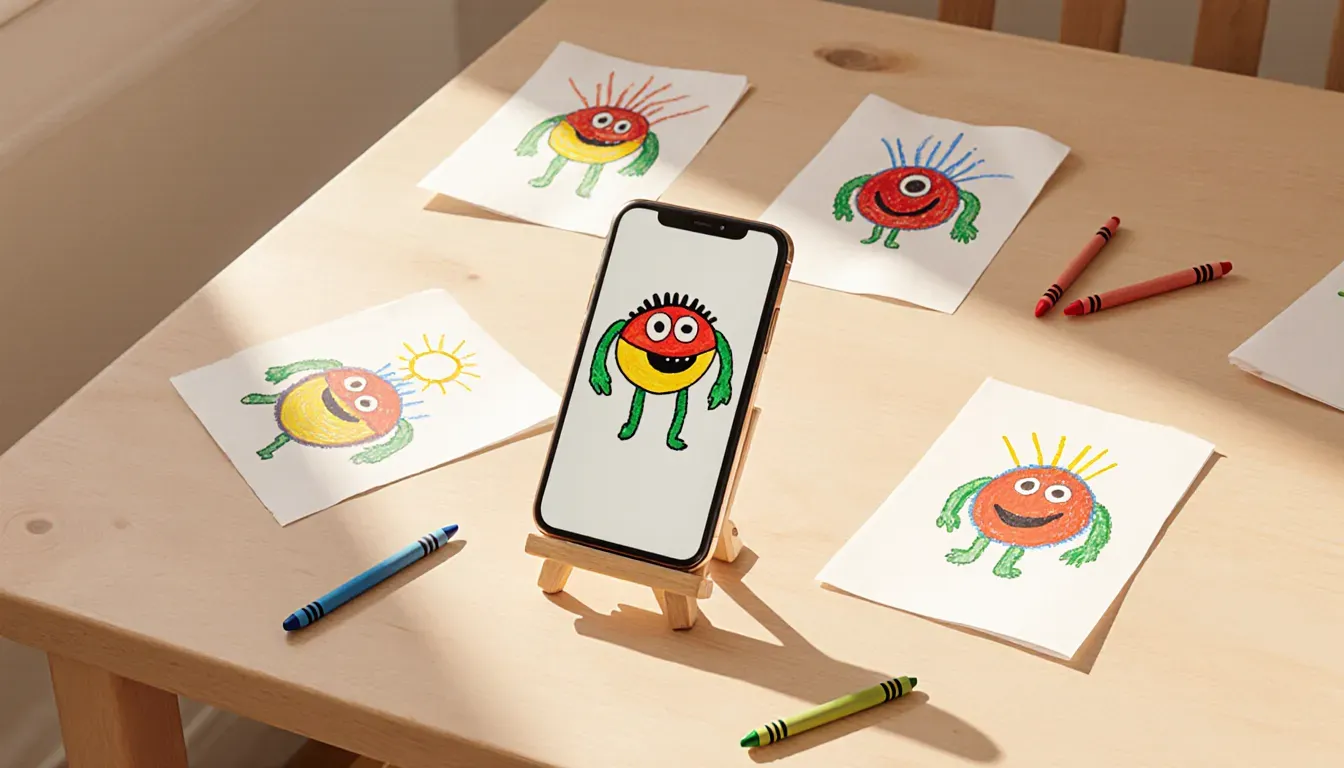
Det här behöver du
- En telefon som står helt still. Lägg den över två bokhögar med kameran nedåt, eller använd ett telefonstativ. Rör sig telefonen mellan bilderna hoppar hela bilden.
- Papper och en mörk tuschpenna. Kraftiga streck syns bättre på bilderna än blyerts.
- En lampa. Dagsljuset ändras varje gång ett moln drar förbi, och då flimrar filmen. En lampa ger samma ljus på alla bilder.
- En stop motion-app. Stop Motion Studio är gratis för iPhone, iPad och Android, och man kan köpa till extrafunktioner. Den lägger en blek kopia av förra bilden över kameran (onion skin), så att du ser hur långt du har flyttat något.
- Tejp. Tejpa fast pappret i bordet, eller markera hörnen, så att varje ark hamnar på samma ställe.
Steg för steg
- Tejpa fast pappret och ställ telefonen ovanför. Öppna appen och starta en ny film.
- Rita den första teckningen och ta en bild.
- Ändra teckningen lite: ta ett nytt ark och rita nästa ställning, sudda bort en bit och rita den igen, eller flytta en pappersarm några millimeter. Ta nästa bild, och se till att händerna inte är med.
- Fortsätt likadant. Små ändringar ger en mjuk rörelse, stora hopp ser ryckiga ut.
- Spela upp filmen. I de flesta appar kan du välja hastighet, och 8 till 12 bilder i sekunden passar bra för teckningar. Lägg på ljud eller musik och spara videon.
8 teckningar, 1 sekund
- 1
- 2
- 3
- 4
- 5
- 6
- 7
- 8
Tre sätt att rita filmen
Hur du än gör blir det bilder som visas efter varandra. Det som skiljer är hur mycket du behöver rita.
En ny teckning till varje bild
Kalkera förra teckningen mot ett fönster eller på ett ljusbord och ändra bara det som rör sig. Så ritade man tecknad film för hand.
Sudda och rita om
Rita på en whiteboard eller med mjuk blyertspenna, sudda ut den del som rör sig och rita den igen en bit längre fram. Spåren som inte går att sudda bort helt ger filmen ett eget uttryck.
Pappersfigurer
Rita figuren en gång, klipp ut huvud, armar och ben, och flytta dem en liten bit mellan bilderna.
Med 12 bilder i sekunden behövs 12 teckningar till en enda sekund film, så det första sättet blir mycket ritande. Det enklaste är att börja med pappersfigurer.
Tips som sparar mycket jobb
- Börja med något kort: en boll som studsar, en blomma som växer, ett ansikte som blinkar. Tre sekunder räcker gott till en första film.
- Ta två bilder av varje teckning. Då räcker 6 teckningar till en sekund med 12 bilder i sekunden. Rörelsen blir lite ryckigare, men det passar teckningar bra.
- Rita bakgrunden en gång, på ett eget ark, och flytta bara figuren ovanpå.
- Går det att låsa fokus och exponering i appen, så gör det. Då blir bilderna inte omväxlande ljusare och mörkare.
- Har du redan gjort en flipbook? Fotografera den sida för sida, så har du en stop motion-film.
En teckning som rör sig, utan att du ritar den igen
Stop motion kräver dussintals teckningar, och det är halva nöjet. Men ibland har ett barn en enda teckning som det tycker extra mycket om och bara vill se dansa. Det var därför jag gjorde Levende. Du skannar teckningen, iPhonen klipper ut figuren och ger den ett skelett, och sedan kan den gå, hoppa och dansa – det finns 20 rörelser att välja på. Du kan spela in en video på upp till 30 sekunder.
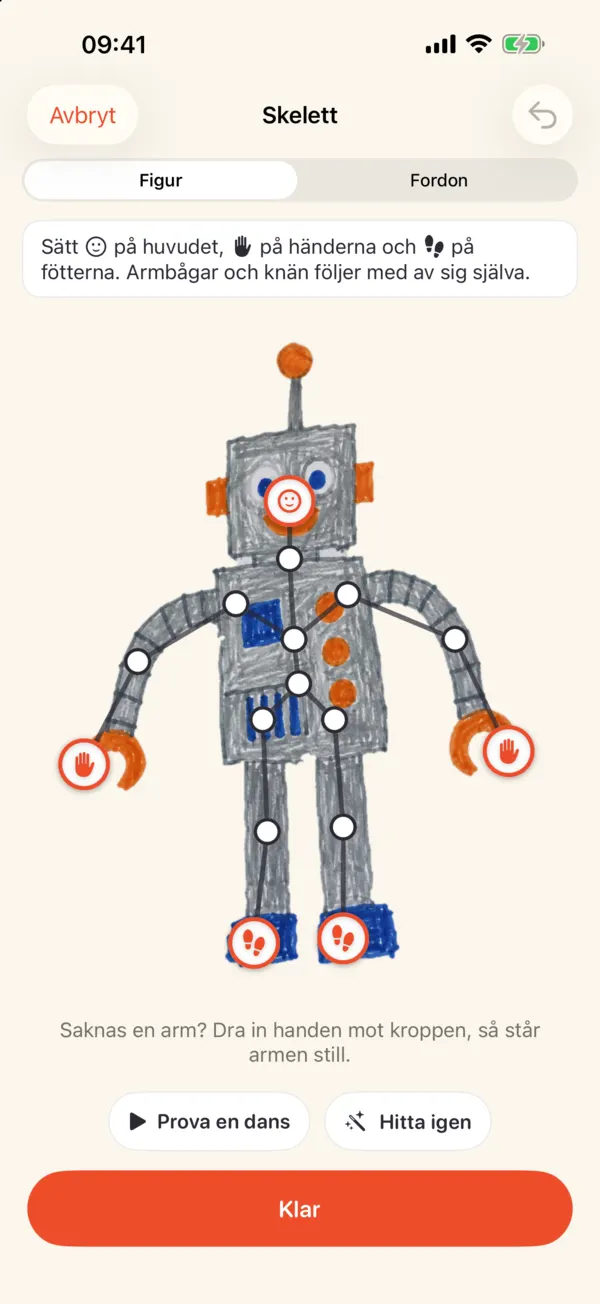 1Dra en prick som sitter fel
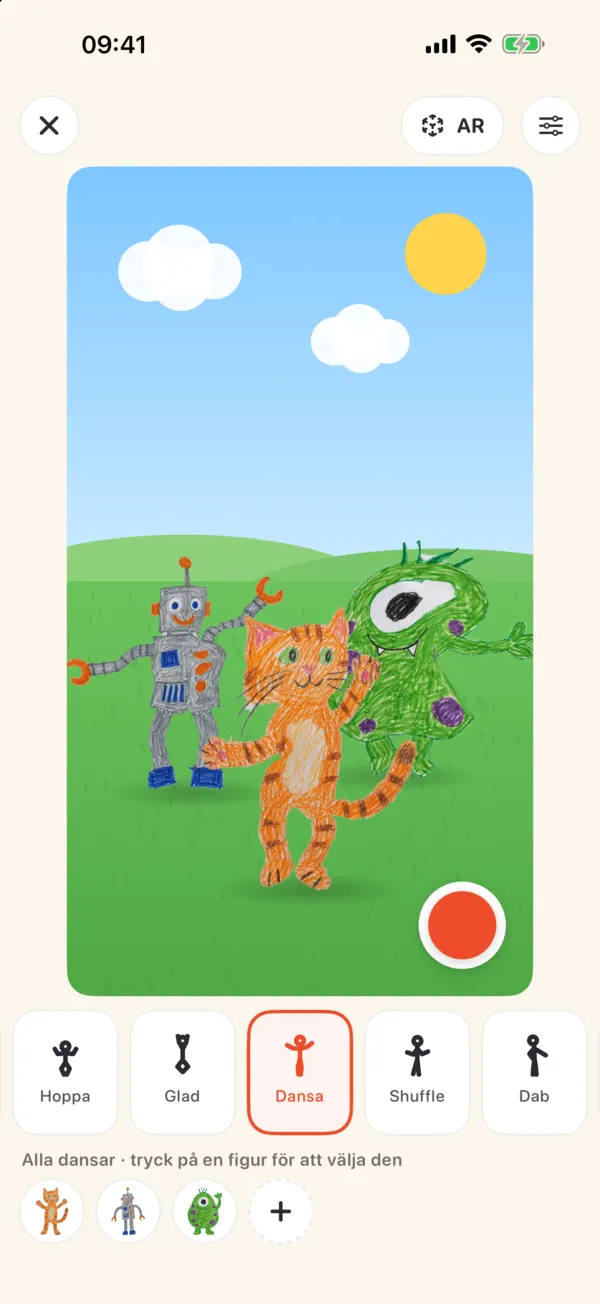 2Välj en av 20 rörelser3Spela in en video på upp till 30 sekunder
- Dra en prick som sitter fel
- Välj en av 20 rörelser
- Spela in en video på upp till 30 sekunder
Levende är ingen stop motion-app: den filmar inte bild för bild, och rörelserna följer med appen, du gör dem inte själv. Levende kostar 29 kr en gång, och då ingår allt: ingen reklam, inget konto, och teckningen stannar på din iPhone eller iPad. Hur du gör står i så animerar du en teckning.